Aller au contenu
NEXUS
Essai gratuit de 14 jours. Aucune carte bancaire requise.Demander une démo

Nexus Queue · Gestion des files d’attente et des flux clients

Dès le premier ticket
vers le bon guichet.

Organisez l’arrivée, l’attente et le service des clients, du premier ticket jusqu’au guichet.

Salle d’attente calme d’une clinique donnant sur une cour arborée ; un réceptionniste accueille un visiteur tandis que d’autres patientent
  1. Arriver
  2. Attendre
  3. Être servi
Écran de l’espace d’attente : tableau de salle Nexus Queue d’une clinique. Les numéros de ticket sont des données d’exemple.

Fonctionnement

Arriver. Attendre. Être servi.

Nexus Queue organise chaque étape d’une visite, pour que les clients sachent où ils en sont et que le personnel sache qui est le suivant.

  1. Étape 01 · Choisissez un service

    Arriver

    Les clients prennent un ticket pour le service dont ils ont besoin.

    • À une borne, les clients choisissent le service dont ils ont besoin et reçoivent un ticket, afin que chaque guichet serve la bonne file d’attente.
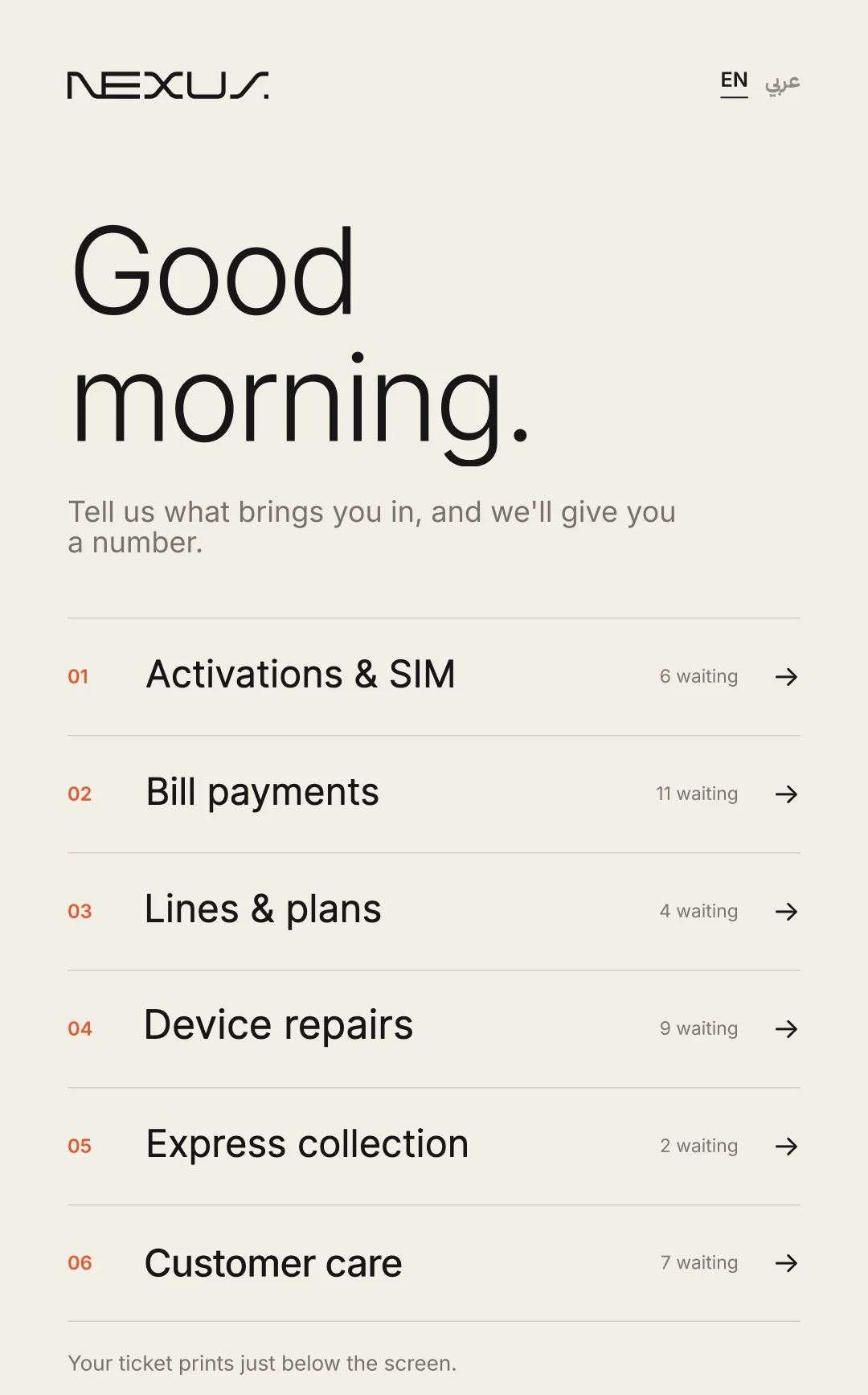
    • À la borne, les clients choisissent une visite pour un achat, un service ou une réparation et prennent un ticket pour la file correspondante.

    Aperçu interactif d’écrans de conception Nexus, et non du produit en fonctionnement

    Borne de tickets : choisir un service (maquette Nexus Queue)
  2. Étape 02 · Attendre et être appelé

    Attendre

    Une position claire dans la file et des appels clairs vers le bon guichet.

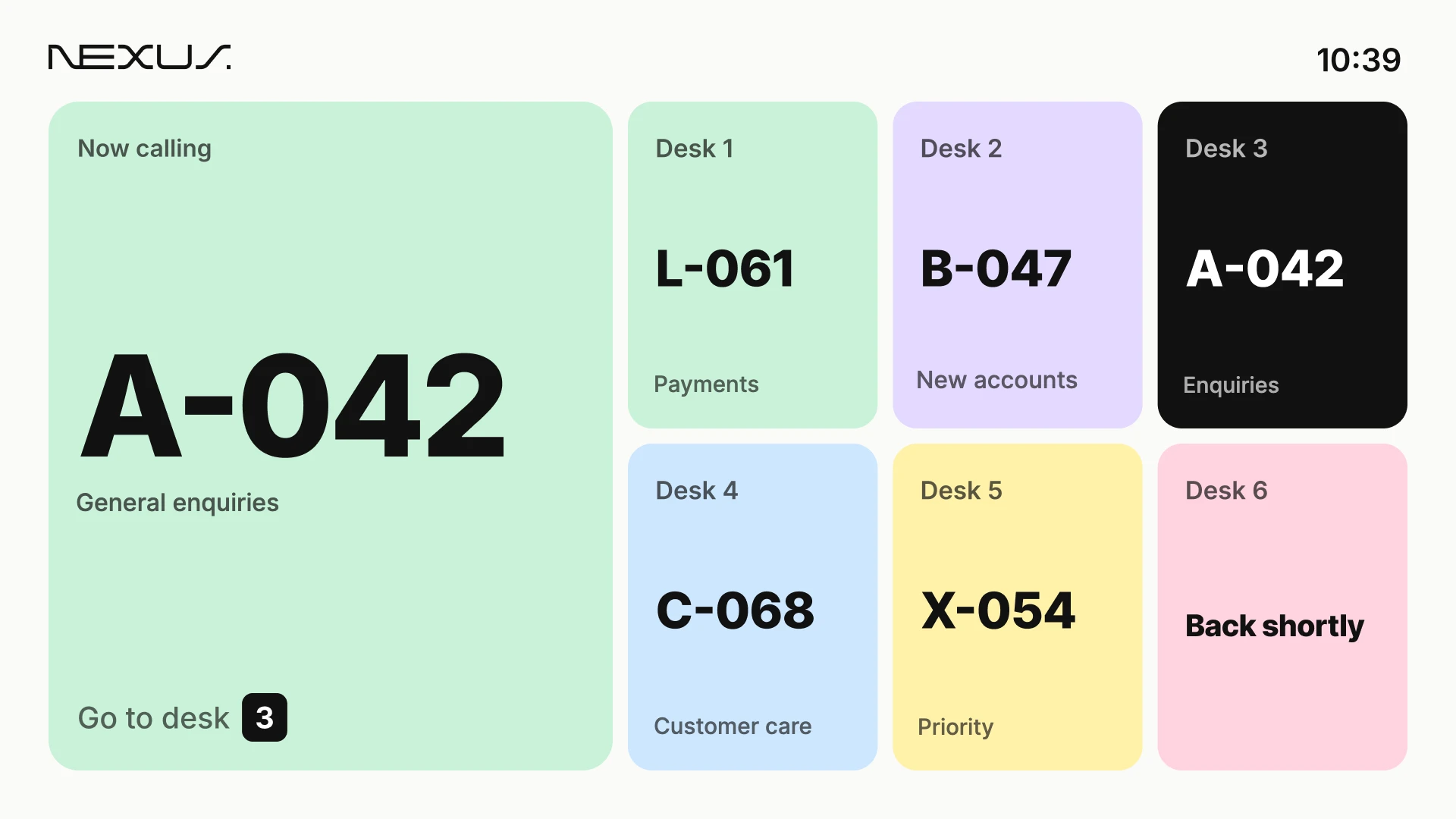
    • Les écrans de salle de Nexus Queue indiquent quel ticket est servi et à quel guichet, pour que les clients sachent quand et où ils sont appelés.

    Aperçu interactif d’écrans de conception Nexus, et non du produit en fonctionnement

    Tableau de l’espace d’attente : appel en cours (boutique télécom) (maquette Nexus Queue)
  3. Étape 03 · Servi au guichet

    Être servi

    Le personnel appelle le client suivant et gère le flux à chaque guichet.

    • Délivrer des tickets pour les retours, les retraits ou les réparations, pour que les clients attendent dans l’ordre et que le personnel appelle la personne suivante au bon poste.

    Aperçu interactif d’écrans de conception Nexus, et non du produit en fonctionnement

    Écran de guichet : client en cours de service (maquette Nexus Queue)

Écrans de borne, de salle et de guichet : Nexus Queue. Les numéros de ticket sont des données d’exemple synthétiques.

Pour votre équipe

Derrière le guichet

Le personnel appelle le client suivant et gère le flux à chaque guichet.

Application de guichet du conseiller : traitement d’un ticket (maquette Nexus Queue)
Application de guichet du conseiller : traitement d’un ticket. Les noms et les tickets sont des données d’exemple.

Politiques d’appel

Qui est le suivant, et pourquoi

Un administrateur définit l’ordre d’appel des tickets : premier arrivé, premier servi, ou un ensemble hiérarchisé de règles avec un critère de départage. Une politique peut s’appliquer par défaut à l’agence ou être attribuée à un poste.

Chaque appel indique la règle qui a sélectionné le ticket, pour que le personnel puisse expliquer l’ordre et que les agences utilisant la même politique appellent de la même façon.

Exemple de politique · règles hiérarchisées
  1. 1Clients prioritairesTypes de clients avec une pondération plus élevée
  2. 2Attente la plus longueDès qu’un ticket dépasse un nombre de minutes défini
  3. 3Tous les autres dans l’ordrePremier arrivé, premier servi
  4. =Tie-breakLe ticket le plus ancien est appelé en premier
Prochain appel : A-042 au poste 3Règle appliquée : attente la plus longue

Schéma montrant comment les règles d’appel ordonnent les tickets, avec un numéro de ticket synthétique. Ce n’est pas un écran du produit.

Règles d’appel : règles ordonnées avec un seuil de temps (détail) (maquette Nexus Queue)
Dans l’éditeur de politiques : règles ordonnées avec un seuil de temps.

Au cœur de l’exploitation

Du ticket au rapport

Émission des tickets

Chaque visite commence dans la bonne file

Les clients choisissent leur service sur une borne, dans une langue qu’ils sélectionnent parmi celles proposées, et indiquent s’ils ont besoin d’une priorité. Le ticket affiche leur numéro, le nombre de personnes avant eux et une estimation de l’attente, sous forme imprimée ou à l’écran, avec un code QR pour suivre leur tour.

Le ticket indique le service, la place dans la file et une estimation de l’attente, pour que les clients sachent où ils en sont.

Fondé sur

  • Parcours de ticket sur borne en libre-service
  • Sélection de la priorité à la borne
  • Choix de la langue sur la borne
  • Ticket papier imprimé
  • Estimation de l’attente et nombre de personnes devant
  • Suivi du ticket en direct par code QR
Borne : ticket délivré, avec estimation de l’attente (maquette Nexus Queue)
Borne : ticket délivré, avec estimation de l’attente. Données d’exemple.

Opérations au guichet et appel

Servir, mettre en attente, transférer : un seul flux de travail au guichet

Depuis l’application de guichet, le personnel appelle le ticket suivant, rappelle ou marque un absent, met une visite en attente puis la reprend, ou la transfère vers un autre service. Des touches uniques couvrent les actions courantes.

Les exceptions sont traitées dans le système plutôt qu’en dehors, de sorte que chaque visite reste traçable du ticket jusqu’à son issue.

Fondé sur

  • Appeler le suivant
  • État « appelé » : démarrer le service, rappeler, absent
  • Service en cours et clôture
  • Mise en attente, reprise et réouverture
  • Transférer un ticket
  • Historique du ticket dans l’application d’appel
  • Raccourcis clavier
  • Key N: Appeler le suivant
  • Key S: Commencer le service
  • Key C: Terminer
  • Key H: Mettre en attente
  • Key R: Rappeler
  • Key T: Transférer

Rapports et analyses opérationnelles

L’espace d’accueil tel qu’il est

La console en direct affiche chaque file d’attente avec son nombre de personnes en attente et l’attente la plus longue, ainsi que chaque guichet avec la personne connectée et le ticket en cours de service. Elle signale les tickets ayant dépassé leur objectif et les files d’attente qu’aucun guichet ouvert ne peut appeler.

Les superviseurs voient les tickets en retard et les files d’attente non couvertes tant qu’il est encore temps d’agir.

Fondé sur

  • Console de suivi de la salle en direct
  • Alertes précoces pour les tickets en retard et les files non couvertes
Vue en direct de l’espace : files et guichets (détail) (maquette Nexus Queue)
Vue en direct de l’espace : files et guichets (détail). Données d’exemple.

Rapports et analyses opérationnelles

Des rapports issus directement des tickets

Choisissez une période et filtrez par service, guichet ou source. Consultez les tickets émis et servis, l’attente et la durée de service moyennes, les tickets non servis et leur motif, la durée d’attente des personnes et l’historique de chaque ticket. Les rapports s’exportent au format CSV, Excel ou PDF.

Les effectifs et les objectifs de service peuvent être définis à partir de la demande mesurée plutôt que d’impressions.

Fondé sur

  • Rapports de files d’attente avec filtres
  • Répartition des temps d’attente
  • Historique et résultats au niveau de chaque ticket
  • Export des rapports (CSV, Excel, PDF)
Rapports : chiffres clés et tickets par jour (détail) (maquette Nexus Queue)
Rapports : chiffres clés et tickets par jour (détail). Données d’exemple.

Dans vos sites

Partout où l’on attend d’être servi

Agences, magasins et guichets de service : le même parcours, configuré pour les services proposés par chaque site.

Un conseiller aide un client avec son téléphone au guichet d’une boutique télécom, à la tombée du jour

01

Vente, service et réparations

Les écrans de salle et de guichet de Nexus Queue indiquent qui est le suivant et où se rendre.

L’écran grand format présente un contenu d’agence illustratif.

Des clients patientent sur des canapés dans l’espace d’attente d’une boutique télécom à la tombée du jour, l’un regardant un écran au-dessus de l’espace, avec des guichets et un grand écran mural à l’arrière-plan

02

Retours, retraits et réparations

Délivrer des tickets pour les retours, les retraits ou les réparations, pour que les clients attendent dans l’ordre et que le personnel appelle la personne suivante au bon poste.

Écran de l’espace d’attente : tableau Nexus Queue avec des services fictifs.

Les fonctionnalités en détail

Pilotez chaque espace de service

Sept groupes de fonctionnalités, de la configuration des services aux rapports, et un répertoire des fonctionnalités décrites ici.

7 groupes · 81 fonctionnalités · sélectionnez un groupe ou recherchez dans le répertoire complet ci-dessous.

Configuration des services · 11 fonctionnalités

Définissez chaque service une seule fois : ses noms dans deux langues, la numérotation de ses tickets, ses objectifs de temps et les lieux où il est proposé.

Catalogue de services par agenceDéfinit les services pour lesquels les clients peuvent faire la queue, avec un nom et une description dans deux langues, un code de service partagé, les agences qui le proposent et des services parents facultatifs qui regroupent des sous-services sur la borne.
Utilisation
L’administrateur ajoute ou modifie un service dans un panneau latéral en plusieurs étapes (Identity, Numbering, Time and limits, Where it appears, Required data, Ticket and notifications) et active ou désactive « Taking tickets ».
Le problème
Les agences proposent des services différents et les clients choisissent la mauvaise file lorsque les options ne sont pas claires.
Le résultat
Chaque agence présente une liste de services cohérente et nommée, afin que les clients rejoignent la bonne file d’attente.
Par exemple
Un réseau bancaire ou de télécommunications qui propose des services de compte, de carte et de réparation dans certaines agences mais pas dans d’autres.
Numérotation des tickets par service et par sourceDéfinit le préfixe et la plage de numéros des tickets pour chaque service, avec une numérotation partagée ou une série distincte par source, de sorte que des tickets de sources différentes ne partagent jamais le même numéro ; la numérotation est réinitialisée chaque jour.
Utilisation
L’administrateur choisit « Shared numbering » (numérotation partagée) ou « Separate by source » (séparée par source) et ajoute des lignes indiquant la source, le préfixe, le premier et le dernier numéro.
Le problème
Numéros de tickets en double ou prêtant à confusion d’un canal et d’un jour à l’autre.
Le résultat
Les numéros de ticket sont prévisibles pour le personnel et lisibles pour les clients, sur les tickets comme sur les écrans.
Par exemple
Une agence qui émet des tickets sans rendez-vous et des tickets réservés pour un même service.
Objectifs de temps de service et limites de capacitéEnregistre un temps de service prévu (utilisé pour les attentes affichées sur les bornes et les panneaux d’affichage), un objectif de niveau de service au-delà duquel un ticket en attente est signalé, une limite de file d’attente, une limite journalière et une valeur de priorité du service.
Utilisation
L’administrateur saisit des minutes et des limites à l’étape « Time and limits » du panneau de service.
Le problème
Les files d’attente dépassent la capacité de service de l’agence et les tickets en retard passent inaperçus.
Le résultat
Les agences cessent d’émettre des tickets lorsqu’une limite est atteinte et les superviseurs voient quels tickets ont dépassé l’objectif interne.
Par exemple
Un centre de services publics qui plafonne le nombre de tickets quotidiens pour un service de documents.
Disponibilité du service sur borne ou délivrance par le personnelDéfinit où un service est proposé : sur toutes les bornes, sur certaines bornes seulement, ou hors des bornes pour que le personnel délivre le ticket.
Utilisation
L’administrateur choisit l’une des trois options de l’étape « Where it appears ».
Le problème
Certains services nécessitent un contrôle par le personnel avant que le client rejoigne la file.
Le résultat
Les services en libre-service et assistés fonctionnent côte à côte dans une même file.
Par exemple
Une clinique où les patients s’enregistrent eux-mêmes à l’arrivée, tandis que l’accueil délivre les tickets des services spécialisés.
Données client obligatoires avant l’émission d’un ticketPermet à un service de poser des questions avant d’émettre un numéro (par exemple le nom, le numéro de mobile ou le numéro de compte), avec des types de réponse et des contrôles de longueur et de format ; sans question, la borne émet un numéro en une seule touche.
Utilisation
L’administrateur gère une bibliothèque de questions avec des types de réponse et des contrôles, puis coche les questions posées par un service ; les clients répondent sur la borne et vérifient leurs réponses avant l’impression.
Le problème
Le personnel passe du temps au guichet à recueillir des informations de base et à corriger des erreurs.
Le résultat
Les informations arrivent avec le ticket dans un format validé, afin que le guichet dispose dès le départ de ce dont il a besoin.
Par exemple
Une banque qui recueille une référence de compte avant l’émission d’un ticket de gestion de compte.
Paramètres de réservation en ligne par agence et par servicePar agence, la réservation en ligne peut être activée tandis que l’accueil sans rendez-vous continue normalement. Les paramètres couvrent le délai de réservation à l’avance et la dernière heure possible pour réserver, la plage d’enregistrement sur la borne et le fuseau horaire. Chaque service est indiqué comme réservable en ligne (avec la durée du rendez-vous, le nombre de personnes par créneau et ses propres horaires) ou sans rendez-vous uniquement ; les réservations ne sont proposées que pendant les horaires de l’agence.
Utilisation
L’administrateur règle des interrupteurs et des limites chiffrées par agence et par service.
Le problème
Chaque agence doit décider de ce qui peut être réservé et quand.
Le résultat
Les agences définissent combien de temps à l’avance et jusqu’à quand les clients peuvent réserver, quels services sont réservables et à partir de quand une réservation est considérée comme manquée.
Par exemple
Une agence ouvre les réservations aux seuls services liés aux comptes et conserve l’accueil sans rendez-vous pour les demandes générales.
Répertoire complet des fonctionnalitésToutes les 81 fonctionnalités

81 fonctionnalités affichées sur 81

  • Catalogue de services par agenceDéfinit les services pour lesquels les clients peuvent faire la queue, avec un nom et une description dans deux langues, un code de service partagé, les agences qui le proposent et des services parents facultatifs qui regroupent des sous-services sur la borne.Configuration des services
    Utilisation
    L’administrateur ajoute ou modifie un service dans un panneau latéral en plusieurs étapes (Identity, Numbering, Time and limits, Where it appears, Required data, Ticket and notifications) et active ou désactive « Taking tickets ».
    Le problème
    Les agences proposent des services différents et les clients choisissent la mauvaise file lorsque les options ne sont pas claires.
    Le résultat
    Chaque agence présente une liste de services cohérente et nommée, afin que les clients rejoignent la bonne file d’attente.
    Par exemple
    Un réseau bancaire ou de télécommunications qui propose des services de compte, de carte et de réparation dans certaines agences mais pas dans d’autres.
  • Numérotation des tickets par service et par sourceDéfinit le préfixe et la plage de numéros des tickets pour chaque service, avec une numérotation partagée ou une série distincte par source, de sorte que des tickets de sources différentes ne partagent jamais le même numéro ; la numérotation est réinitialisée chaque jour.Configuration des services
    Utilisation
    L’administrateur choisit « Shared numbering » (numérotation partagée) ou « Separate by source » (séparée par source) et ajoute des lignes indiquant la source, le préfixe, le premier et le dernier numéro.
    Le problème
    Numéros de tickets en double ou prêtant à confusion d’un canal et d’un jour à l’autre.
    Le résultat
    Les numéros de ticket sont prévisibles pour le personnel et lisibles pour les clients, sur les tickets comme sur les écrans.
    Par exemple
    Une agence qui émet des tickets sans rendez-vous et des tickets réservés pour un même service.
  • Objectifs de temps de service et limites de capacitéEnregistre un temps de service prévu (utilisé pour les attentes affichées sur les bornes et les panneaux d’affichage), un objectif de niveau de service au-delà duquel un ticket en attente est signalé, une limite de file d’attente, une limite journalière et une valeur de priorité du service.Configuration des services
    Utilisation
    L’administrateur saisit des minutes et des limites à l’étape « Time and limits » du panneau de service.
    Le problème
    Les files d’attente dépassent la capacité de service de l’agence et les tickets en retard passent inaperçus.
    Le résultat
    Les agences cessent d’émettre des tickets lorsqu’une limite est atteinte et les superviseurs voient quels tickets ont dépassé l’objectif interne.
    Par exemple
    Un centre de services publics qui plafonne le nombre de tickets quotidiens pour un service de documents.
  • Disponibilité du service sur borne ou délivrance par le personnelDéfinit où un service est proposé : sur toutes les bornes, sur certaines bornes seulement, ou hors des bornes pour que le personnel délivre le ticket.Configuration des services
    Utilisation
    L’administrateur choisit l’une des trois options de l’étape « Where it appears ».
    Le problème
    Certains services nécessitent un contrôle par le personnel avant que le client rejoigne la file.
    Le résultat
    Les services en libre-service et assistés fonctionnent côte à côte dans une même file.
    Par exemple
    Une clinique où les patients s’enregistrent eux-mêmes à l’arrivée, tandis que l’accueil délivre les tickets des services spécialisés.
  • Données client obligatoires avant l’émission d’un ticketPermet à un service de poser des questions avant d’émettre un numéro (par exemple le nom, le numéro de mobile ou le numéro de compte), avec des types de réponse et des contrôles de longueur et de format ; sans question, la borne émet un numéro en une seule touche.Configuration des services
    Utilisation
    L’administrateur gère une bibliothèque de questions avec des types de réponse et des contrôles, puis coche les questions posées par un service ; les clients répondent sur la borne et vérifient leurs réponses avant l’impression.
    Le problème
    Le personnel passe du temps au guichet à recueillir des informations de base et à corriger des erreurs.
    Le résultat
    Les informations arrivent avec le ticket dans un format validé, afin que le guichet dispose dès le départ de ce dont il a besoin.
    Par exemple
    Une banque qui recueille une référence de compte avant l’émission d’un ticket de gestion de compte.
  • Paramètres de réservation en ligne par agence et par servicePar agence, la réservation en ligne peut être activée tandis que l’accueil sans rendez-vous continue normalement. Les paramètres couvrent le délai de réservation à l’avance et la dernière heure possible pour réserver, la plage d’enregistrement sur la borne et le fuseau horaire. Chaque service est indiqué comme réservable en ligne (avec la durée du rendez-vous, le nombre de personnes par créneau et ses propres horaires) ou sans rendez-vous uniquement ; les réservations ne sont proposées que pendant les horaires de l’agence.Configuration des services
    Utilisation
    L’administrateur règle des interrupteurs et des limites chiffrées par agence et par service.
    Le problème
    Chaque agence doit décider de ce qui peut être réservé et quand.
    Le résultat
    Les agences définissent combien de temps à l’avance et jusqu’à quand les clients peuvent réserver, quels services sont réservables et à partir de quand une réservation est considérée comme manquée.
    Par exemple
    Une agence ouvre les réservations aux seuls services liés aux comptes et conserve l’accueil sans rendez-vous pour les demandes générales.
  • Annulation et report par le clientLes clients peuvent annuler depuis le lien figurant dans leur confirmation et reporter sur un autre créneau libre, dans les limites fixées par l’agence. Un créneau annulé redevient disponible dans le planning.Configuration des services
    Utilisation
    Le client ouvre le lien de confirmation et annule ou reporte sa réservation ; l’administrateur définit les limites d’annulation et de report.
    Le problème
    Les créneaux réservés inutilisés sont perdus lorsque les clients ne peuvent pas les libérer.
    Le résultat
    Les clients libèrent ou déplacent eux-mêmes leurs créneaux.
    Par exemple
    Un client qui ne peut pas venir annule depuis le lien de confirmation et le créneau redevient disponible dans le planning.
  • Suspendre la délivrance de tickets pour un serviceLe panneau d’ajout et de modification d’un service comporte un interrupteur « Taking tickets » dans son en-tête ; la liste des services indique le statut Active pour chaque service.Configuration des services
    Utilisation
    L’administrateur désactive ou active un service.
    Le problème
    Un service qui ne peut pas être assuré aujourd’hui continue de délivrer des tickets.
    Le résultat
    Un service peut cesser de délivrer des tickets sans être supprimé.
    Par exemple
    Une agence suspend un service pour la journée sans le supprimer.
  • Ajouter un service à plusieurs agences à la foisCrée le même service de file d’attente dans plusieurs agences en une seule étape, avec les mêmes noms, la même numérotation, les mêmes limites et la même priorité.Configuration des services
    Utilisation
    L’administrateur ajoute un service, coche les agences qui doivent le proposer et enregistre.
    Le problème
    Répéter la même configuration de service agence par agence fait perdre du temps et introduit des écarts.
    Le résultat
    Un catalogue de services homogène sur l’ensemble du réseau, déployé en une seule action.
    Par exemple
    Une banque ajoute un nouveau service d’ouverture de compte à toutes ses agences à la fois.
  • Capacité de réservation, plafonds journaliers et dates particulières par servicePour chaque service, définit la manière dont les créneaux sont dimensionnés (selon le temps de service prévu ou un intervalle fixe), le nombre de personnes par créneau, un plafond journalier de réservations et des dates particulières qui ferment la journée ou bloquent une plage horaire ; les jours fériés de l’agence ferment automatiquement la réservation.Configuration des services
    Utilisation
    L’administrateur ouvre les paramètres de réservation d’un service et définit le mode de créneaux, la capacité, le plafond journalier et d’éventuelles dates particulières.
    Le problème
    Des rendez-vous qui ignorent la capacité réelle ou les fermetures ponctuelles entraînent des surréservations et des visites inutiles.
    Le résultat
    Le temps réservable correspond à ce que chaque service peut réellement absorber chaque jour.
    Par exemple
    Un bureau de délivrance des permis bloque les réservations pendant un après-midi de formation du personnel sans fermer l’agence.
  • Appliquer les paramètres de réservation à plusieurs agences à la foisActive la réservation en ligne et applique les mêmes règles de délai de prévenance, d’horizon de réservation, d’annulation, de report et d’enregistrement de l’arrivée à plusieurs agences en une seule étape, ou les réinitialise aux valeurs par défaut.Configuration des services
    Utilisation
    L’administrateur sélectionne des agences et enregistre un même ensemble de règles de réservation pour toutes.
    Le problème
    Définir les règles de réservation agence par agence est lent et aboutit à des politiques clients hétérogènes.
    Le résultat
    Une même politique de réservation déployée sur l’ensemble du réseau.
    Par exemple
    Une banque ouvre les rendez-vous dans toutes les agences d’une ville avec la même règle d’annulation à 24 heures.
  • Parcours de ticket sur borne en libre-serviceGuide le client depuis un écran d’accueil, en passant par le choix du service, la priorité, les informations et la vérification, jusqu’à l’émission d’un ticket, en indiquant combien de personnes attendent pour chaque service.Émission des tickets
    Utilisation
    Le client appuie sur un service sur une borne tactile, répond aux éventuelles étapes configurées et reçoit un ticket imprimé.
    Le problème
    Entrées encombrées et systèmes de numéros papier qui ne donnent aux clients aucune visibilité sur la file d’attente.
    Le résultat
    Les clients prennent le bon ticket en quelques étapes, sans l’aide du personnel.
    Par exemple
    Boutique de télécommunications (ventes, service, réparations), agence bancaire, accueil de clinique.
    Écran du produit
    Borne de tickets : choisir un service
  • Sélection de la priorité à la bornePropose une étape de priorité au cours de laquelle les clients indiquent un type de client (par exemple senior ou personne à besoins spécifiques) que les règles d’appel peuvent pondérer.Émission des tickets
    Utilisation
    Le client sélectionne une option de priorité pendant le parcours sur la borne ; l’administrateur active l’étape dans l’éditeur de borne.
    Le problème
    Les clients qui ont besoin d’un service prioritaire doivent le demander au personnel ou attendre dans la file générale.
    Le résultat
    Les clients prioritaires sont identifiés dès leur arrivée et appelés selon des règles publiées.
    Par exemple
    Accueil d’un service public ou d’un établissement de santé recevant des seniors et des personnes ayant des besoins particuliers.
  • Choix de la langue sur la bornePermet au client de changer la langue de la borne, le ticket et l’appel vocal suivant la langue choisie.Émission des tickets
    Utilisation
    Le client ouvre le menu des langues sur l’écran d’accueil ou l’écran des services.
    Le problème
    Les populations multilingues ne peuvent pas utiliser des bornes monolingues sans aide.
    Le résultat
    Les clients effectuent tout le parcours dans la langue de leur choix.
    Par exemple
    Agences situées dans des villes et des aéroports multilingues.
  • Tickets émis par l’accueilPrend en charge un poste d’accueil comme source de tickets, où le personnel émet des tickets pour les clients, ainsi que des services que seul le personnel peut émettre.Émission des tickets
    Utilisation
    Le personnel d’un point d’accueil émet un ticket pour le compte du client.
    Le problème
    Certains visiteurs ne peuvent pas ou ne devraient pas utiliser une borne.
    Le résultat
    Les visiteurs aidés par le personnel rejoignent la même file d’attente et figurent dans les mêmes rapports que les utilisateurs de la borne.
    Par exemple
    Accueil d’un hôpital ou salon bancaire VIP.
  • Ticket papier impriméImprime à la borne un ticket indiquant le numéro, le service, le nombre de personnes avant le client, l’estimation d’attente, un code QR et des instructions.Émission des tickets
    Utilisation
    Le client récupère le ticket imprimé à l’imprimante de la borne.
    Le problème
    Les clients oublient leur numéro ou le service qu’ils ont choisi.
    Le résultat
    Le client garde sur lui son numéro, son service et les étapes suivantes.
    Par exemple
    Toute agence accueillant sans rendez-vous et équipée de bornes avec imprimante.
  • Éditeur de tickets et de reçusÉditeur de blocs pour les tickets imprimés : largeur de papier et police, logo, coordonnées de l’agence, date et heure, numéro de ticket, estimation de l’attente, code QR, consignes, détails du ticket, réponses du client et texte libre, pour chaque langue.Émission des tickets
    Utilisation
    L’administrateur ajoute, réordonne et modifie des blocs à côté d’un exemple de ticket en direct, puis enregistre une valeur par défaut pour l’agence.
    Le problème
    Les tickets génériques ne comportent ni identité visuelle ni indications.
    Le résultat
    Les tickets portent le logo de l’organisation et les instructions dont chaque agence a besoin.
    Par exemple
    Une banque qui imprime les coordonnées de l’agence et les consignes relatives aux documents sur chaque ticket.
  • Estimation de l’attente et nombre de personnes devantIndique sur le ticket le nombre de personnes avant le client et une estimation de l’attente ; le temps de service prévu détermine les attentes affichées sur les bornes et les panneaux d’affichage.Émission des tickets
    Utilisation
    Le client lit l’estimation sur le ticket ; l’administrateur active ou désactive le bloc.
    Le problème
    Les attentes incertaines entraînent des départs et des réclamations au guichet.
    Le résultat
    Les clients peuvent décider d’attendre ou de revenir.
    Par exemple
    Espace d’accueil clientèle d’un fournisseur de services publics.
  • Suivi du ticket en direct par code QRImprime sur le ticket un code QR accompagné de la mention « Scannez pour suivre votre tour », qui affiche sur le téléphone du client sa place dans la file d’attente.Émission des tickets
    Utilisation
    Le client scanne le code QR du ticket avec son téléphone.
    Le problème
    Les clients ne peuvent pas quitter l’espace d’attente sans risquer de manquer leur appel.
    Le résultat
    Les clients suivent leur position depuis leur téléphone.
    Par exemple
    Patients d’une clinique attendant dans un café voisin.
  • Page de réservation en ligne pour les clientsUne page web où le client choisit une agence, un jour et un créneau libre (les créneaux pris et les jours de fermeture sont signalés), saisit son nom, son numéro de mobile et une note facultative, vérifie ses choix et confirme. Elle indique la durée du service et précise que la référence de réservation est scannée sur la borne le jour de la visite.Émission des tickets
    Utilisation
    Le client suit un parcours web en plusieurs étapes et appuie sur Confirm appointment.
    Le problème
    Les clients qui doivent faire la queue à leur arrivée ne peuvent pas planifier leur visite.
    Le résultat
    Les clients réservent un créneau dans une agence avant de se déplacer.
    Par exemple
    Un client d’une banque réserve depuis son téléphone un créneau de 10 minutes dans l’agence la plus proche.
  • Confirmation de réservation avec référence et code QRAprès la réservation, le client voit une confirmation avec la référence de réservation, un code QR à scanner sur la borne, le service, l’agence, la date et l’heure, la plage d’enregistrement de l’arrivée, et des options pour l’ajouter à un agenda, l’annuler ou réserver une autre visite.Émission des tickets
    Utilisation
    Le client conserve la référence ou le code QR et le présente sur la borne à son arrivée.
    Le problème
    Les clients ont besoin d’une preuve de leur réservation à présenter à leur arrivée.
    Le résultat
    Une seule référence transforme la réservation en ticket le jour de la visite.
    Par exemple
    Un client conserve le code QR de la confirmation et ajoute la visite à son agenda.
  • Enregistrement sur borne pour les visites réservéesUne option « I have a booking » sur la borne, où le client saisit la référence de réservation ou scanne le code QR de la confirmation pour enregistrer son arrivée. Cette étape n’apparaît que là où la réservation en ligne est activée pour l’agence.Émission des tickets
    Utilisation
    Le client saisit la référence ou scanne le code QR de la confirmation sur la borne.
    Le problème
    Les clients ayant réservé ne devraient pas avoir à ressaisir leurs informations à leur arrivée.
    Le résultat
    Les clients ayant réservé obtiennent leur ticket sur la borne à partir de leur référence.
    Par exemple
    Un client scanne le code QR de la confirmation sur la borne et reçoit un ticket.
  • Code QR à l’écran au lieu d’un ticket impriméParamètre de borne « How customers get their ticket » : Printed ticket ou QR code on screen (« No printer: customers scan a QR instead »). Texte d’aide : les services configurés pour l’impression continuent d’imprimer sur les bornes équipées d’une imprimante ; sur une borne QR, le QR code remplace le papier. L’écran final de la borne affiche le numéro, le nombre de personnes devant, l’attente estimée et un QR code « Follow it on your phone » avec un bouton Done ; l’éditeur précise qu’une borne sans imprimante laisse le code affiché pendant au moins une minute.Émission des tickets
    Utilisation
    L’administrateur choisit le mode de ticket pour chaque borne ; le client scanne le code QR affiché à l’écran.
    Le problème
    Une imprimante sur chaque borne ajoute des coûts et du papier.
    Le résultat
    Les bornes sans imprimante peuvent tout de même délivrer un ticket consultable sur mobile.
    Par exemple
    Une agence sans imprimante de tickets délivre les tickets sous forme de code QR sur l’écran de la borne.
  • Visuels de reçu choisis par service et par borne, avec un visuel par défaut pour l’agenceDevices > Receipts liste les visuels de reçu avec « Applies to » (un service, ou « Everything not covered by another »), la mise en page (80 mm Standard), le statut et le bouton Design. Add receipt design : nom, visuel imprimé, For service, On kiosk, interrupteurs The branch default et In service ; texte d’aide « The most specific design wins: a service’s own beats the branch default. »Émission des tickets
    Utilisation
    L’administrateur crée des visuels de reçu et les associe à un service et/ou à une borne.
    Le problème
    Un reçu unique pour tous les services omet les informations propres à chaque service.
    Le résultat
    Différents services peuvent imprimer différents tickets (p. ex. une liste des pièces justificatives pour les prêts).
    Par exemple
    Une agence imprime un reçu différent pour les services liés aux comptes et pour les demandes générales.
  • Liste des réservations pour le personnel et marquage automatique des absencesLe personnel peut rechercher les réservations par référence, date, service ou statut et marquer une absence ; les réservations dont l’arrivée n’est pas enregistrée avant la fin de leur plage d’enregistrement sont automatiquement marquées comme absences.Émission des tickets
    Utilisation
    Le personnel recherche dans la liste des réservations et ouvre une réservation ; le système marque lui-même les réservations manquées.
    Le problème
    Sans vue des réservations, le personnel ne peut pas aider un client qui a perdu sa référence, et les rendez-vous manqués ne sont pas comptabilisés.
    Le résultat
    Une aide à l’accueil pour les clients ayant réservé et des données d’absence pour la planification.
    Par exemple
    L’accueil retrouve le rendez-vous d’un client par date et par service et enregistre son arrivée.
  • Annonce vocale des tickets appelésÉmet un carillon et annonce à voix haute le numéro du ticket lorsqu’un poste l’appelle, dans la langue du ticket.Expérience dans l’espace d’attente
    Utilisation
    L’administrateur active « Call it out loud » et la langue parlée pour chaque service.
    Le problème
    Les clients manquent les appels uniquement visuels, notamment les visiteurs malvoyants.
    Le résultat
    Les appels sont à la fois visibles et audibles dans l’espace d’attente.
    Par exemple
    Grands halls équipés de plusieurs panneaux d’affichage.
  • Panneau d’affichage du hall : appel en cours et derniers appelsAffiche le ticket appelé, son service et le poste où se rendre, avec une liste des appels récents.Expérience dans l’espace d’attente
    Utilisation
    Les clients suivent le panneau d’affichage dans l’espace d’attente ; les administrateurs affectent un visuel à chaque panneau.
    Le problème
    Les clients s’agglutinent aux guichets ou manquent leur tour lorsqu’ils ne voient pas qui est appelé.
    Le résultat
    Les clients voient quand et où ils sont appelés.
    Par exemple
    Salle des guichets d’une banque, boutique de télécommunications, salle d’attente d’une clinique.
    Écran du produit
    Tableau de l’espace d’attente : appel en cours (boutique télécom)
  • Deux langues sur un même écranAffiche les libellés dans deux langues côte à côte sur les panneaux d’affichage du hall et les écrans de poste.Expérience dans l’espace d’attente
    Utilisation
    L’administrateur sélectionne un visuel bilingue.
    Le problème
    Les écrans monolingues excluent une partie du public.
    Le résultat
    Les arabophones et les anglophones lisent le même panneau d’affichage.
    Par exemple
    Halls de service dans les pays du Golfe et du Levant.
  • Panneau d’affichage du hall avec tous les postes, la longueur des files et les temps d’attente estimésUn visuel de panneau d’affichage du hall présente une carte par poste avec le ticket en cours de traitement et son service, un état « Back shortly » pour un poste absent, une liste Queues avec le nombre de personnes en attente et une attente approximative par service, une liste Recently called, le nom de l’agence et une horloge, le tout en anglais et en arabe.Expérience dans l’espace d’attente
    Utilisation
    Les clients lisent le panneau ; aucune interaction.
    Le problème
    Les clients ne voient pas quels postes sont en service ni la longueur des files d’attente.
    Le résultat
    Les clients en attente voient d’un coup d’œil tous les postes, leur file et l’attente prévue.
    Par exemple
    Un hall d’attente affiche tous les postes, le ticket en cours à chacun et le nombre de personnes en attente par file.
  • Panneau d’affichage du hall par zone : postes choisis et nombre d’appels récentsChaque panneau d’affichage du hall peut afficher tous les postes ou seulement une sélection, et liste un nombre défini d’appels récents par poste.Expérience dans l’espace d’attente
    Utilisation
    L’administrateur sélectionne les postes d’un panneau d’affichage du hall et le nombre d’appels récents à afficher.
    Le problème
    Un grand espace d’attente comportant plusieurs zones déroute les clients lorsque chaque poste apparaît sur chaque écran.
    Le résultat
    Chaque zone d’attente n’affiche que les postes qui la desservent.
    Par exemple
    Une clinique affiche les postes du rez-de-chaussée sur le panneau de l’entrée et ceux du premier étage sur le panneau de l’étage.
  • Connexion au poste et démarrage de sessionAprès la connexion, le personnel choisit le poste auquel il est installé, voit son poste par défaut et si un collègue y est déjà connecté, puis démarre une session ; l’écran est disponible en arabe.Opérations au guichet et appel
    Utilisation
    Le membre du personnel sélectionne une carte de poste et appuie sur « Start session ».
    Le problème
    Les appels renvoient au mauvais numéro de guichet lorsque le personnel change de poste.
    Le résultat
    Les clients sont appelés au poste où se trouve réellement le membre du personnel.
    Par exemple
    Postes partagés entre plusieurs équipes de travail.
  • Appeler le suivantAppelle le ticket suivant selon la politique d’appel du poste et indique combien de personnes attendent pour les services de ce poste.Opérations au guichet et appel
    Utilisation
    Le personnel appuie sur « Call next » ou sur la touche N.
    Le problème
    Le personnel choisit de manière informelle qui servir ensuite.
    Le résultat
    Chaque appel suit l’ordre configuré.
    Par exemple
    Tout guichet.
  • État « appelé » : démarrer le service, rappeler, absentPendant l’appel d’un ticket, affiche le temps écoulé depuis l’appel et propose de commencer le service, de rappeler le ticket ou de le marquer comme absent.Opérations au guichet et appel
    Utilisation
    Le personnel appuie sur Start serving (S), Call again (R) ou No-show.
    Le problème
    Les clients absents bloquent le guichet et les rappels sont improvisés.
    Le résultat
    Le personnel rappelle ou clôture les tickets absents en une seule action, et le résultat est enregistré.
    Par exemple
    Halls très fréquentés où les clients s’éloignent.
  • Service en cours et clôtureAffiche le ticket en cours de service avec le service, la source, le type de client, le temps d’attente, la référence, l’heure d’émission et un chronomètre de service, et le clôture en une seule action.Opérations au guichet et appel
    Utilisation
    Le personnel appuie sur Complete (C).
    Le problème
    Le temps de service et les résultats ne sont pas enregistrés.
    Le résultat
    Chaque visite se termine par une clôture enregistrée.
    Par exemple
    Tout guichet.
    Écran du produit
    Application de guichet du conseiller : traitement d’un ticket
  • Mise en attente, reprise et réouvertureMet un ticket en attente, liste les tickets en attente avec possibilité de reprise et permet de rouvrir le dernier ticket.Opérations au guichet et appel
    Utilisation
    Le personnel appuie sur Hold (H), puis sur Resume depuis l’onglet On hold, ou sur « Reopen » après la clôture.
    Le problème
    Les clients qui doivent aller chercher un document perdent leur place.
    Le résultat
    Les visites mises en pause reprennent sans nouveau ticket.
    Par exemple
    Un client quitte le guichet pour aller chercher des documents manquants.
  • Transférer un ticketTransfère un ticket en cours de service ou en attente depuis le menu du ticket, avec des motifs de transfert tels que « mauvais service » ou « nécessite un spécialiste ».Opérations au guichet et appel
    Utilisation
    Le personnel appuie sur Transfer (T) ou le choisit dans le menu du ticket.
    Le problème
    Les clients qui se trouvent dans la mauvaise file recommencent à la borne.
    Le résultat
    Le client passe au bon service sans nouveau ticket.
    Par exemple
    Un client a pris un ticket pour les cartes mais a besoin d’un conseiller en crédit.
  • Appel hors tourPermet au personnel de choisir n’importe quel ticket en attente de ses services, avec recherche par numéro ou par nom ; l’historique indique qu’il a été appelé hors tour.Opérations au guichet et appel
    Utilisation
    Le personnel ouvre « Call out of turn », recherche puis appuie sur Call sur un ticket.
    Le problème
    Les exceptions contournent le système et ne laissent aucune trace.
    Le résultat
    Les exceptions sont possibles et traçables.
    Par exemple
    Appeler un client qu’un superviseur a demandé de servir en priorité.
  • Annuler un ticket avec un motifAnnule un ticket depuis son menu avec un motif configuré (par exemple client parti, doublon ou documents manquants).Opérations au guichet et appel
    Utilisation
    Le personnel choisit Cancel ticket et un motif.
    Le problème
    Les annulations inexpliquées masquent des problèmes de service.
    Le résultat
    Les motifs d’annulation alimentent les rapports.
    Par exemple
    Le client arrive sans les documents requis.
  • Historique du ticket dans l’application d’appelAffiche l’historique d’un ticket depuis l’application d’appel et liste les tickets traités pendant la session.Opérations au guichet et appel
    Utilisation
    Le personnel ouvre Ticket history depuis le ticket appelé ou le menu du ticket.
    Le problème
    Le personnel ne voit pas ce qui s’est passé plus tôt au cours d’une visite.
    Le résultat
    Le personnel voit les étapes précédentes, comme les transferts, avant de servir.
    Par exemple
    Client transféré arrivant à un second poste.
  • Vue d’ensemble de la file et statut dans l’application d’appelUn panneau latéral liste chaque service appelé par le poste, avec les personnes en attente, l’attente la plus longue et les tickets hors objectif, ainsi que les onglets On hold et Done ; l’en-tête affiche les clients servis, le temps de service moyen, l’attente et le statut du personnel (disponible, en appel, en service).Opérations au guichet et appel
    Utilisation
    Le personnel consulte le panneau d’un coup d’œil et change de statut depuis l’en-tête.
    Le problème
    Le personnel ne voit pas la pression sur ses files.
    Le résultat
    Le personnel voit la charge d’attente et les tickets en retard de ses propres services.
    Par exemple
    Postes multiservices.
    Écran du produit
    Application de guichet du conseiller : traitement d’un ticket
  • Raccourcis clavierRaccourcis à une touche pour appeler le suivant, commencer le service, clôturer, mettre en attente, rappeler et transférer, désactivés pendant la saisie dans un champ.Opérations au guichet et appel
    Utilisation
    Le personnel appuie sur N, S, C, H, R, T ; « ? » affiche la liste.
    Le problème
    Les applications de guichet pilotées à la souris ralentissent les tâches répétitives.
    Le résultat
    Le personnel gère le cycle d’appel au clavier.
    Par exemple
    Guichets de caisse à fort volume.
  • Motifs de pause et d’indisponibilité du personnelListes de motifs configurées pour les pauses (par exemple prière ou déjeuner) et l’indisponibilité (incident système, réunion, formation).Opérations au guichet et appel
    Utilisation
    Le personnel choisit un motif en changeant de statut ; les administrateurs gèrent la liste.
    Le problème
    Les superviseurs ne savent pas pourquoi un poste n’appelle pas.
    Le résultat
    Chaque arrêt du poste a un motif enregistré.
    Par exemple
    Agences avec des pauses pour la prière et le déjeuner.
  • Écran de poste : en cours et prochains ticketsAffiche le numéro du poste, le ticket en cours de traitement et son service, et, dans certains visuels, les prochains numéros pour ce poste.Opérations au guichet et appel
    Utilisation
    Les clients voient l’écran situé au-dessus ou à côté du guichet.
    Le problème
    Les clients ne sont pas sûrs d’être au bon guichet.
    Le résultat
    Les clients vérifient qu’ils sont au bon poste dès leur arrivée.
    Par exemple
    Guichets de salle bancaire, salles de consultation de clinique.
    Écran du produit
    Écran de guichet : client en cours de service
  • États fermé et en attente de l’écran de posteVariantes de l’écran de poste : « Closed - This desk is closed. Please take a seat - your number will be called at another desk. » ; un écran d’attente « Please wait » en arabe et en anglais avec le numéro du poste ; un écran bilingue du ticket en cours de traitement. Les écrans de hall et de poste affichent de petites commandes à l’écran (son coupé, plein écran, écran) dans un coin.Opérations au guichet et appel
    Utilisation
    Les clients lisent l’écran ; l’état du personnel ou du poste détermine la variante affichée.
    Le problème
    Un écran de poste vide laisse les clients dans le doute : le poste est-il ouvert ?
    Le résultat
    Les clients sont informés qu’un guichet est fermé au lieu de voir un écran vide.
    Par exemple
    Un poste fermé indique aux clients qu’ils seront appelés à un autre poste.
  • Connexion du personnel à l’application de poste avec code employé et PINÉcran de connexion de l’application de poste : « Sign in to your desk - Use your employee code and the PIN your branch manager gave you », champs Employee code et PIN, sélecteur pour l’arabe. La page Users de la console indique que le personnel qui appelle les tickets se connecte à l’application d’appel plutôt qu’avec des comptes de console.Opérations au guichet et appel
    Utilisation
    Le personnel saisit un code employé et un PIN dans l’application de poste.
    Le problème
    Avec des identifiants partagés, on ne sait pas qui a servi qui.
    Le résultat
    Le personnel des guichets utilise une connexion distincte et simple, différente de celle des administrateurs.
    Par exemple
    Chaque employé se connecte à l’application de poste avec son propre code et son propre PIN.
  • Motifs d’absence enregistrés dans l’historique des ticketsLa liste partagée Reasons indique les motifs proposés pour les absences (No-shows ; p. ex. Did not respond, Customer left) ainsi que pour les annulations et les transferts ; une entrée de l’historique du ticket indique « Marked as no-show by [staff] - Reason: Did not respond », après les entrées Called et Called again.Opérations au guichet et appel
    Utilisation
    Le personnel choisit un motif lorsqu’il marque un client comme absent ; l’historique l’affiche.
    Le problème
    Sans motifs, les absences ne peuvent pas être analysées.
    Le résultat
    Les rapports peuvent indiquer pourquoi des tickets ont été clôturés de manière anticipée (les rapports listent « Why tickets ended early »).
    Par exemple
    Le personnel indique pourquoi un client appelé ne s’est pas présenté, et le motif apparaît dans l’historique du ticket.
  • Démarrage automatique du service à l’appelUn paramètre de poste qui fait passer directement un ticket appelé en cours de service, sans l’étape distincte de démarrage du service.Opérations au guichet et appel
    Utilisation
    L’administrateur active l’option pour un poste ; le personnel de ce poste n’a plus qu’à appeler et clôturer.
    Le problème
    Un clic supplémentaire par client ralentit les postes où le client se tient déjà au guichet.
    Le résultat
    Moins d’étapes par client et des chronomètres de service qui démarrent dès l’appel.
    Par exemple
    Un poste de caisse avec une courte file appelle et sert chaque client en une seule action.
  • Rappeler un client marqué absentConserve les clients marqués absents dans une liste au poste, afin que le personnel puisse les annoncer de nouveau, ou les rouvrir et les appeler en une seule action, à leur retour.Opérations au guichet et appel
    Utilisation
    Le personnel ouvre la liste des absents, retrouve le numéro du client revenu et choisit de rappeler l’absent ou de rouvrir et appeler.
    Le problème
    Sinon, les clients qui s’éloignent et manquent leur appel doivent prendre un nouveau ticket et refaire la queue.
    Le résultat
    Les clients revenus en retard sont servis sans perdre leur visite, et l’historique enregistre le rappel.
    Par exemple
    Un client parti chercher un document est rappelé au même poste à son retour.
  • Politiques d’appel (premier arrivé ou règles ordonnées)Chaque politique sert soit selon la règle « premier arrivé, premier servi », soit en appliquant des règles ordonnées (par exemple priorité selon le type de client, attente la plus longue au-delà d’un certain nombre de minutes, tous les autres dans l’ordre) avec un critère de départage ; une politique peut être celle par défaut de l’agence ou être affectée à un poste.Règles de file d’attente et flux de clients
    Utilisation
    L’administrateur crée une politique, ordonne les règles à l’aide des commandes haut/bas et définit des seuils.
    Le problème
    Un ordre d’appel opaque ou incohérent suscite des plaintes sur l’équité.
    Le résultat
    L’ordre d’appel est explicite et les mêmes règles s’appliquent à chaque poste qui utilise la politique.
    Par exemple
    Agences qui doivent donner la priorité aux seniors sans faire attendre indéfiniment les autres clients.
  • Règle affichée à chaque appelIndique au personnel quelle règle et quelle politique ont déterminé l’appel en cours (par exemple « Decided by customer type priority »).Règles de file d’attente et flux de clients
    Utilisation
    Le personnel lit la note sous le ticket appelé.
    Le problème
    Le personnel ne peut pas expliquer à un client pourquoi quelqu’un d’autre est passé avant lui.
    Le résultat
    Le personnel peut expliquer chaque appel.
    Par exemple
    Accueils confrontés à des litiges sur la file d’attente.
    Écran du produit
    Application de guichet du conseiller : traitement d’un ticket
  • Types de clients et pondérations de prioritéListe partagée de types de clients (par exemple habituel, VIP, senior, personne à besoins spécifiques), chacun avec une pondération de priorité, éventuellement réservé aux postes, appliquée dans toutes les agences.Règles de file d’attente et flux de clients
    Utilisation
    L’administrateur ajoute ou modifie des types de clients et leurs pondérations.
    Le problème
    Le traitement des priorités varie selon l’agence et la personne.
    Le résultat
    Les règles de priorité sont homogènes sur l’ensemble du réseau.
    Par exemple
    Banque multi-agences avec des priorités VIP et accessibilité.
  • Services du poste, rotation et affectation du personnelConfigure pour chaque poste le numéro, le nom et la zone, les services qu’il appelle en rotation avec des tailles de lot et un service principal, les employés qui peuvent s’y connecter, sa politique d’appel, une option « toujours ouvert » et la possibilité pour le personnel de modifier les tailles de lot.Règles de file d’attente et flux de clients
    Utilisation
    L’administrateur modifie le panneau du poste ; un aperçu montre l’affichage situé au-dessus du poste.
    Le problème
    Aux heures de pointe, les postes servent une mauvaise combinaison de services.
    Le résultat
    Chaque poste sert une combinaison et une rotation définies.
    Par exemple
    Guichets bancaires alternant dépôts et cartes.
  • Règles d’appel supplémentaires : objectif dépassé, transfert, retour et priorité de serviceAjoute des règles d’appel ordonnées qui placent en premier les tickets ayant dépassé leur objectif de temps de service, les tickets arrivés par transfert, les tickets revenus de mise en attente ou le service le plus important ; une même politique peut couvrir plusieurs agences.Règles de file d’attente et flux de clients
    Utilisation
    L’administrateur ajoute les règles à une politique, les ordonne et choisit les agences auxquelles elle s’applique.
    Le problème
    Les clients qui ont été transférés ou qui sont déjà en retard peuvent être dépassés par les nouveaux arrivants.
    Le résultat
    Les clients transférés ou en retard peuvent être appelés avant les nouveaux arrivants, et une même politique garantit un ordre homogène entre les agences.
    Par exemple
    Une administration sert d’abord les personnes dont l’objectif de temps de service est dépassé, puis les clients transférés depuis un autre service.
  • Éditeur du parcours de la bornePermet aux administrateurs de modifier chaque étape de la borne (accueil, services, priorité, données requises, vérification et modification, ticket et fin) et de choisir une présentation des services en grille, tableau, points ou icônes.Administration
    Utilisation
    L’administrateur ouvre l’éditeur de borne, sélectionne une étape et ajuste la mise en page et le contenu.
    Le problème
    Modifier les écrans de la borne nécessite l’intervention d’un fournisseur ou d’un développeur.
    Le résultat
    Les équipes opérationnelles adaptent le parcours sur borne à chaque combinaison de services.
    Par exemple
    Un réseau de magasins qui ajoute un service de retours à ses bornes.
  • Thèmes graphiques signatureFournit des visuels assortis pour la borne, le panneau d’affichage du hall et l’écran de poste, dans des styles nommés tels qu’Aurora, Bento, Civic et Paper.Administration
    Utilisation
    L’administrateur parcourt les visuels par type d’écran et format d’image, puis sélectionne un style.
    Le problème
    Les écrans de file d’attente semblent sans lien avec la marque et entre eux.
    Le résultat
    Les écrans de la borne, du hall et des postes partagent un même style visuel par site.
    Par exemple
    Un réseau de franchise qui applique une même identité visuelle dans toutes ses agences.
    Écran du produit
    Borne de tickets : choisir un service
  • Bibliothèque de visuels et affectation aux écransListe les visuels et modèles des panneaux d’affichage du hall, des écrans de poste et des bornes, et affecte un visuel choisi à tous les écrans ou à certains d’entre eux.Administration
    Utilisation
    L’administrateur choisit un modèle, sélectionne des écrans dans une boîte de dialogue et l’applique.
    Le problème
    Mettre à jour de nombreux écrans un par un est lent et produit des résultats incohérents.
    Le résultat
    Une modification de visuel parvient en même temps aux écrans sélectionnés.
    Par exemple
    Renouveler l’habillage de tous les panneaux d’affichage du hall d’une région.
  • Éditeur d’écrans avec éléments de file d’attente dynamiquesÉditeur de canevas pour les écrans de poste et les panneaux d’affichage du hall, avec des éléments dynamiques à faire glisser (ticket en cours, numéro de poste, prochains tickets) ainsi que du texte, des photos, des formes et des widgets.Administration
    Utilisation
    L’administrateur fait glisser des éléments dynamiques sur un canevas 16:9, prévisualise et enregistre une version personnalisée.
    Le problème
    Des mises en page d’écran figées ne conviennent pas à chaque site ou à chaque marque.
    Le résultat
    Les équipes construisent des mises en page d’écran qui se remplissent avec les chiffres de l’agence en direct.
    Par exemple
    Une clinique qui ajoute des indications d’orientation sur les écrans de ses postes.
  • Agences, horaires d’ouverture et jours particuliersGère les agences avec leurs paramètres, leurs horaires d’ouverture hebdomadaires, leurs jours fériés et leurs journées particulières.Administration
    Utilisation
    L’administrateur modifie les paramètres de l’agence et ajoute des jours particuliers.
    Le problème
    Les bornes émettent des tickets en dehors des heures de service.
    Le résultat
    Chaque agence suit son propre calendrier.
    Par exemple
    Réseaux soumis à des jours fériés régionaux.
  • Gestion des appareilsRecense par agence les bornes, les panneaux d’affichage du hall, les écrans de poste et les imprimantes de reçus, avec un interrupteur de mise en service, le type de borne, le code et le format d’écran.Administration
    Utilisation
    L’administrateur liste les appareils et modifie un appareil.
    Le problème
    Aucune vue d’ensemble des appareils en service.
    Le résultat
    Les administrateurs voient et pilotent les appareils de file d’attente de chaque agence.
    Par exemple
    Déployer les bornes agence par agence.
  • Utilisateurs et rôlesGère les utilisateurs, des administrateurs qui définissent les services, les postes, les règles et les appareils jusqu’aux observateurs en lecture seule.Administration
    Utilisation
    L’administrateur ajoute un utilisateur et lui attribue un rôle.
    Le problème
    Trop de personnes peuvent modifier les règles de file d’attente.
    Le résultat
    Les droits de configuration sont réservés aux administrateurs.
    Par exemple
    Administrateurs du siège, avec les responsables d’agence comme observateurs.
  • Journal d’audit des modifications de configurationEnregistre chaque modification de configuration avec son auteur, sa date, le lieu concerné et les valeurs avant et après.Administration
    Utilisation
    L’administrateur consulte le journal d’audit.
    Le problème
    Les modifications de règles ne peuvent pas être retracées.
    Le résultat
    Les modifications apportées aux services, aux postes et aux règles sont traçables.
    Par exemple
    Secteurs réglementés qui examinent les modifications opérationnelles.
  • Contenus de service multilinguesStocke les noms et descriptions des services en deux langues et propose une zone de paramètres Languages.Administration
    Utilisation
    L’administrateur saisit le texte pour chaque langue.
    Le problème
    Les traductions sont gérées en dehors du système.
    Le résultat
    Les bornes et les écrans affichent des traductions tenues à jour.
    Par exemple
    Déploiements anglais/arabe.
  • Déploiement cloud et sur siteProposé en déploiement cloud ou installé sur site, selon les exigences du client.Administration
    Utilisation
    Le modèle de déploiement est convenu avec Nexus Cloud pendant l’évaluation, avant le déploiement progressif.
    Le problème
    Certaines organisations doivent conserver leurs systèmes et leurs données sur leur propre infrastructure ; d’autres préfèrent un service cloud géré.
    Le résultat
    Le même produit peut être adopté selon l’un ou l’autre modèle d’exploitation.
    Par exemple
    Une organisation réglementée qui exige une installation sur site.
  • Minuteur d’inactivité de la borne et retour automatique à l’écran de départSection « Done button » de l’éditeur de borne : « Ends the visit. With no touch, the kiosk goes back to the start by itself when the timer runs out », un minuteur d’inactivité en secondes et un interrupteur pour afficher le compte à rebours sur le bouton. L’aperçu de la borne affiche une barre de progression sous Done.Administration
    Utilisation
    L’administrateur définit le nombre de secondes d’inactivité et l’affichage du compte à rebours pour chaque visuel de borne.
    Le problème
    Une borne restée sur le dernier écran déroute le client suivant.
    Le résultat
    La borne se réinitialise pour le client suivant sans intervention du personnel.
    Par exemple
    Lorsqu’un client s’éloigne, la borne revient d’elle-même à l’écran de départ.
  • Étapes facultatives de la borne (afficher ou masquer chaque étape)Chaque étape de l’éditeur de borne comporte un interrupteur « Show this step ». Pour Welcome : lorsqu’il est désactivé, la borne s’ouvre directement sur la première question dans la langue par défaut. Pour Online booking : accessible depuis un bouton « I have a booking » et affichée uniquement là où la réservation en ligne est activée. Étapes listées : Welcome, Priority, Services, Details, Review, Ticket, Booking.Administration
    Utilisation
    L’administrateur active ou désactive des étapes dans l’éditeur de borne.
    Le problème
    Les étapes inutiles ralentissent chaque passage à la borne.
    Le résultat
    Les agences peuvent raccourcir le parcours sur la borne aux seules étapes dont elles ont besoin.
    Par exemple
    Une agence qui fonctionne dans une seule langue masque l’étape de choix de la langue.
  • Style du texte, horloge et note de bas de page de la bornePour chaque étape, le titre et la description sont saisis par langue, avec une commande de style (taille S-XL, graisse Light-Heavy, couleur). Les options comprennent une horloge dans l’angle choisi (Top left, Top right, Bottom) et une note de bas de page (p. ex. « Your ticket prints just below the screen »). L’éditeur affiche Unsaved changes, Preview, Save, Save & close, un Reset par étape et un aperçu en direct selon le format d’écran et la langue choisis.Administration
    Utilisation
    L’administrateur modifie les champs de texte et de style et vérifie l’aperçu en direct.
    Le problème
    Un texte de borne qui ne tient compte ni de la marque ni de la langue détonne.
    Le résultat
    Les textes et l’apparence de la borne peuvent être ajustés sans outil de conception graphique.
    Par exemple
    Une banque définit son texte d’accueil en deux langues, à ses couleurs, avec une horloge.
  • Appairage des écrans pour les bornes et les afficheursLa page Devices comporte un bouton « Pair a screen » et une colonne Paired (Paired / Not paired) ; le menu de chaque appareil propose Edit, Unpair (désactivé avec « Nothing is paired to this device ») et Delete.Administration
    Utilisation
    L’administrateur appaire un écran physique à un appareil configuré, ou le désappaire.
    Le problème
    Les appareils qui ne sont pas reliés à la console ne peuvent pas être gérés.
    Le résultat
    Les bornes et les écrans configurés sont associés à un matériel physique précis.
    Par exemple
    Un administrateur appaire un nouvel écran de hall et le voit apparaître comme appairé.
  • Comptes de console avec mot de passe temporaire et changement obligatoirePanneau Add user : adresse e-mail, rôle (Admin ou Viewer ; Viewer « can watch the live floor and read the reports ») et premier mot de passe généré automatiquement, affiché une seule fois et modifié lors de la première connexion. La liste des utilisateurs indique les états Active / Inactive et « Must change password », la date d’ajout et des totaux récapitulatifs (comptes, comptes désactivés, administrateurs, observateurs).Administration
    Utilisation
    L’administrateur crée un compte et transmet le mot de passe à usage unique.
    Le problème
    Des premiers mots de passe partagés ou permanents affaiblissent la sécurité des comptes.
    Le résultat
    Les comptes peuvent être créés et désactivés, avec une étape définie lors de la première connexion.
    Par exemple
    Un nouveau superviseur reçoit un mot de passe temporaire et définit le sien lors de sa première connexion.
  • Filtres du journal d’audit par type de modification, personne, agence et périodeJournal d’audit décrit comme « A permanent, newest-first record of every configuration change », avec le nombre de modifications, des filtres par type de modification (Everything), par personne (Anyone) et par agence (Every branch), des onglets de période 7 days / 30 days / 90 days / All time, et les colonnes When, Who, What (Created/Edited/Deleted + type d’objet), Where et Details (valeurs avant/après).Administration
    Utilisation
    L’administrateur filtre et consulte le journal.
    Le problème
    Sans historique, les modifications de configuration sont difficiles à retracer.
    Le résultat
    Les administrateurs peuvent retrouver qui a modifié un paramètre, où et quand.
    Par exemple
    Un administrateur filtre le journal d’audit par agence et par semaine pour voir qui a modifié un service.
  • Vue d’ensemble du statut et de la configuration des agencesLa page Branches affiche des totaux (agences, y compris fermées ; services et postes de l’ensemble des agences ; « Not set up yet » pour les agences ouvertes sans service), une recherche, un filtre par statut, l’adresse de chaque agence, un récapitulatif des files (Services N, Desks N ou Not set up) et le statut Active/Inactive. Add branch demande un nom en anglais et en arabe et une adresse facultative. Texte : « Each branch owns its own services, desks, policies and screens. Renaming one changes it everywhere it appears. »Administration
    Utilisation
    L’administrateur passe en revue les agences et en ajoute.
    Le problème
    Il est difficile de voir quelles agences sont prêtes à accueillir des clients.
    Le résultat
    Les opérateurs multi-agences voient quelles agences ne sont pas encore configurées.
    Par exemple
    Le siège repère une agence ouverte dans laquelle aucun service n’est encore configuré.
  • Modèles de configuration d’agence appliqués en une seule étapeApplique une configuration prête à l’emploi (services, types de clients, motifs et politique d’appel) à une nouvelle agence vide en une seule étape ; si un élément est refusé, tout ce qui a été créé est de nouveau supprimé.Administration
    Utilisation
    L’administrateur ouvre la galerie de modèles, choisit un modèle et une agence vide, l’applique, puis ajuste les noms, les bornes et les postes.
    Le problème
    Configurer chaque nouvelle agence de zéro est lent et aboutit à des configurations hétérogènes.
    Le résultat
    Une nouvelle agence démarre en quelques minutes à partir d’une configuration homogène, avec une annulation propre en cas d’échec.
    Par exemple
    Une organisation qui déploie la gestion des files d’attente dans plusieurs cliniques démarre chaque nouvelle agence à partir du même modèle de clinique.
  • Clôture automatique de fin de journéeUne fois par jour, le système archive les tickets terminés de la journée, libère les postes, réinitialise la rotation et les numéros de tickets, et signale aux écrans que la journée est clôturée ; l’administrateur peut relancer la clôture d’une date passée si nécessaire.Administration
    Utilisation
    Aucune action n’est nécessaire au quotidien ; l’administrateur peut relancer la clôture pour une date donnée.
    Le problème
    Les routines de clôture manuelles sont oubliées et laissent des numéros et des postes obsolètes jusqu’au lendemain matin.
    Le résultat
    Les agences commencent la journée avec une numérotation réinitialisée et des postes libérés, tandis qu’une archive est conservée pour les rapports.
    Par exemple
    Une agence ouvre chaque matin avec des tickets qui repartent du premier numéro.
  • Console de suivi de la salle en directAffiche en vue en direct chaque file d’attente, poste et appel d’une agence : en attente, attente la plus longue, en cours de service, postes ouverts, servis aujourd’hui, statut par file, appels récents et état de chaque poste.Rapports et analyses opérationnelles
    Utilisation
    Le superviseur ouvre Live et sélectionne une agence.
    Le problème
    Les responsables arpentent l’agence pour comprendre la file d’attente.
    Le résultat
    Les superviseurs voient l’ensemble de l’espace d’accueil depuis un seul écran.
    Par exemple
    Un responsable d’agence réaffecte le personnel en période de pointe.
  • Alertes précoces pour les tickets en retard et les files non couvertesSignale les tickets ayant dépassé leur objectif et les files qu’aucun guichet ouvert ne peut appeler.Rapports et analyses opérationnelles
    Utilisation
    Le superviseur voit des pastilles d’avertissement sur la console en direct.
    Le problème
    Les problèmes ne sont remarqués qu’après les réclamations des clients.
    Le résultat
    Les superviseurs agissent plus tôt sur les files d’attente en retard ou non couvertes.
    Par exemple
    Ouvrir un poste supplémentaire pour une file d’attente sans guichet.
  • Demande par sourceIndique si les tickets ont été émis sans rendez-vous ou sur réservation, et à quel type de client ils ont été attribués.Rapports et analyses opérationnelles
    Utilisation
    Le superviseur consulte le panneau « Today’s mix » ; les rapports se filtrent par source.
    Le problème
    Les responsables ne voient pas quel canal génère la demande.
    Le résultat
    La répartition par canal est visible par agence et par période.
    Par exemple
    Planifier les effectifs pour les visites sans rendez-vous et les visites réservées.
  • Rapports de files d’attente avec filtresIndique les tickets émis, servis et non servis, l’attente moyenne et le temps de service moyen, avec les tickets par jour, par service et par guichet, filtrés par période, service, guichet et source.Rapports et analyses opérationnelles
    Utilisation
    Le responsable sélectionne une période et applique des filtres sur la page Reports.
    Le problème
    Les décisions reposent sur des impressions plutôt que sur les données des tickets.
    Le résultat
    Les responsables analysent la performance des files d’attente à partir des enregistrements de tickets.
    Par exemple
    Revues mensuelles des agences.
  • Répartition des temps d’attenteIndique la durée d’attente des personnes par tranches, et pas seulement en moyenne.Rapports et analyses opérationnelles
    Utilisation
    Le responsable consulte le panneau de répartition dans Reports.
    Le problème
    Les moyennes masquent les attentes longues.
    Le résultat
    Les responsables voient la part des attentes longues.
    Par exemple
    Revues des normes de service.
  • Historique et résultats au niveau de chaque ticketListe consultable des tickets avec l’heure d’émission, l’attente, le temps de service, le guichet et le résultat (terminé, absent, en attente), ainsi que les motifs de clôture anticipée des tickets.Rapports et analyses opérationnelles
    Utilisation
    Le responsable recherche par numéro ou par référence et filtre par résultat.
    Le problème
    Les réclamations individuelles ne peuvent pas être examinées.
    Le résultat
    Le parcours de tout ticket peut être examiné.
    Par exemple
    Analyse d’une réclamation client.
  • Export des rapports (CSV, Excel, PDF)Exporte les rapports au format CSV, Excel ou PDF.Rapports et analyses opérationnelles
    Utilisation
    Le responsable ouvre Export et choisit un format.
    Le problème
    Les données doivent être ressaisies pour les dossiers de direction.
    Le résultat
    Les données de file d’attente sont intégrées aux rapports existants.
    Par exemple
    Dossier mensuel pour le siège.
  • Charge des files et couverture des postes par serviceLa vue en direct affiche pour chaque service un pourcentage de charge, le nombre d’agents connectés pouvant le servir, le nombre de tickets appelés, en cours de service et mis en attente, l’attente et la durée de service moyennes, ainsi qu’une carte indiquant les horaires du jour et l’état des réservations.Rapports et analyses opérationnelles
    Utilisation
    Le responsable ouvre le tableau en direct et parcourt la charge et la couverture de chaque service.
    Le problème
    Les responsables ne voient les longues files qu’une fois formées, sans savoir si suffisamment de postes peuvent les servir.
    Le résultat
    Le personnel peut être réaffecté aux services insuffisamment couverts avant que l’attente ne s’allonge.
    Par exemple
    Un superviseur ouvre un deuxième poste pour un service dont la charge dépasse la couverture.
  • Rapport d’historique des actions sur les tickets, toutes agences confonduesUn rapport au niveau des actions, toutes agences confondues, qui liste chaque appel, transfert, mise en attente, annulation et clôture, avec des totaux de synthèse et des filtres par agence, service, poste, source, statut et période.Rapports et analyses opérationnelles
    Utilisation
    Le responsable ouvre le rapport d’historique, définit des filtres et parcourt les actions page par page.
    Le problème
    Les litiges et les revues de service exigent le parcours complet des tickets entre les agences, et pas seulement leur issue.
    Le résultat
    Un historique filtrable des actions effectuées sur chaque ticket dans l’ensemble du réseau.
    Par exemple
    Le siège examine tous les transferts entre services effectués dans les agences le mois dernier.

Secteurs

Nexus Queue par secteur

Découvrez comment les organisations de votre secteur utilisent Nexus Queue, et quels autres produits Nexus peuvent l’accompagner.

Ressources

Questions

Avant de demander une démo

Peut-on commencer uniquement avec Nexus Queue ?

Oui. Chaque produit fonctionne seul. Vous pouvez ajouter Nexus Signage ou Nexus Surveys plus tard, dans la même console et avec la même connexion.

Peut-on commencer par quelques sites ?

Oui. Un déploiement peut commencer sur certains sites et s’étendre à l’ensemble du réseau. Les sites, le périmètre et le séquencement sont convenus lors de la consultation.

Quelles bornes et quels écrans sont pris en charge ?

Le matériel pris en charge est confirmé pour vos sites lors de la consultation, avant tout engagement de déploiement.

Nexus Queue peut-il fonctionner sur site ?

Oui. Nexus Queue est proposé en déploiement cloud ou installé sur site, selon vos exigences. Votre équipe informatique examine avec nous les exigences d’hébergement et de sécurité lors de l’évaluation.

Nexus Queue peut-il se connecter à nos systèmes existants ?

Les exigences d’intégration sont examinées lors de la consultation. Nous confirmons ce qui s’applique à votre environnement avant tout engagement technique.

Comment les clients obtiennent-ils un ticket ?

Sur une borne libre-service, qui les guide du choix du service, puis d’une éventuelle étape de priorité ou d’informations, jusqu’à l’émission d’un ticket. Au poste d’accueil, où le personnel émet les tickets.

Une borne peut-elle fonctionner sans imprimante de tickets ?

Oui. Une borne peut afficher le ticket sous forme de QR code à l’écran au lieu de l’imprimer, afin que les clients puissent quand même suivre leur ticket.

Les clients peuvent-ils prendre rendez-vous en ligne ?

Oui, dans les agences qui activent la réservation en ligne ; les clients sans rendez-vous continuent d’être accueillis normalement. Les clients choisissent une agence, un jour et un créneau libre, et reçoivent une référence de réservation et un QR code. À leur arrivée, ils s’enregistrent sur la borne avec leur référence et obtiennent leur ticket.

Les clients peuvent-ils annuler ou reporter une réservation ?

Oui. Les clients peuvent annuler depuis le lien figurant dans leur confirmation ou reporter leur réservation sur un autre créneau libre, dans les limites fixées par l’agence.

Pouvons-nous donner la priorité aux seniors, aux clients ayant des besoins particuliers ou aux VIP ?

Oui. Les types de clients, comme senior, besoins particuliers ou VIP, ont chacun une pondération de priorité que les règles d’appel peuvent appliquer. Là où la borne propose une étape de priorité, les clients peuvent y indiquer leur type.

Les appels sont-ils annoncés, et dans quelle langue ?

Là où l’annonce vocale est activée, un carillon retentit lorsqu’un poste appelle un ticket, et le numéro du ticket est annoncé à voix haute dans la langue du ticket. Les panneaux d’affichage du hall et les écrans de poste peuvent afficher des libellés dans deux langues côte à côte, par exemple en arabe et en anglais.

Pouvons-nous savoir qui a modifié un paramètre ?

Oui. Le journal d’audit enregistre chaque modification de configuration : qui l’a effectuée, quand, où, ainsi que les valeurs avant et après. Il peut être filtré par type de modification, personne, agence et période.

Découvrez Nexus Queue dans vos sites

Parlez-nous de vos sites. Nous vous montrerons comment la solution s’y intègre et comment se déroulerait un déploiement.