الانتقال إلى المحتوى
⁦NEXUS⁩
تجربة مجانية لمدة 14 يومًا، دون الحاجة إلى بطاقة دفع.احجز عرضًا توضيحيًا

⁦Nexus Queue⁩ · إدارة الطوابير وتدفق العملاء

من التذكرة الأولى
إلى نافذة الخدمة الصحيحة.

نظّموا طريقة وصول العملاء وانتظارهم وخدمتهم، من التذكرة الأولى حتى نافذة الخدمة.

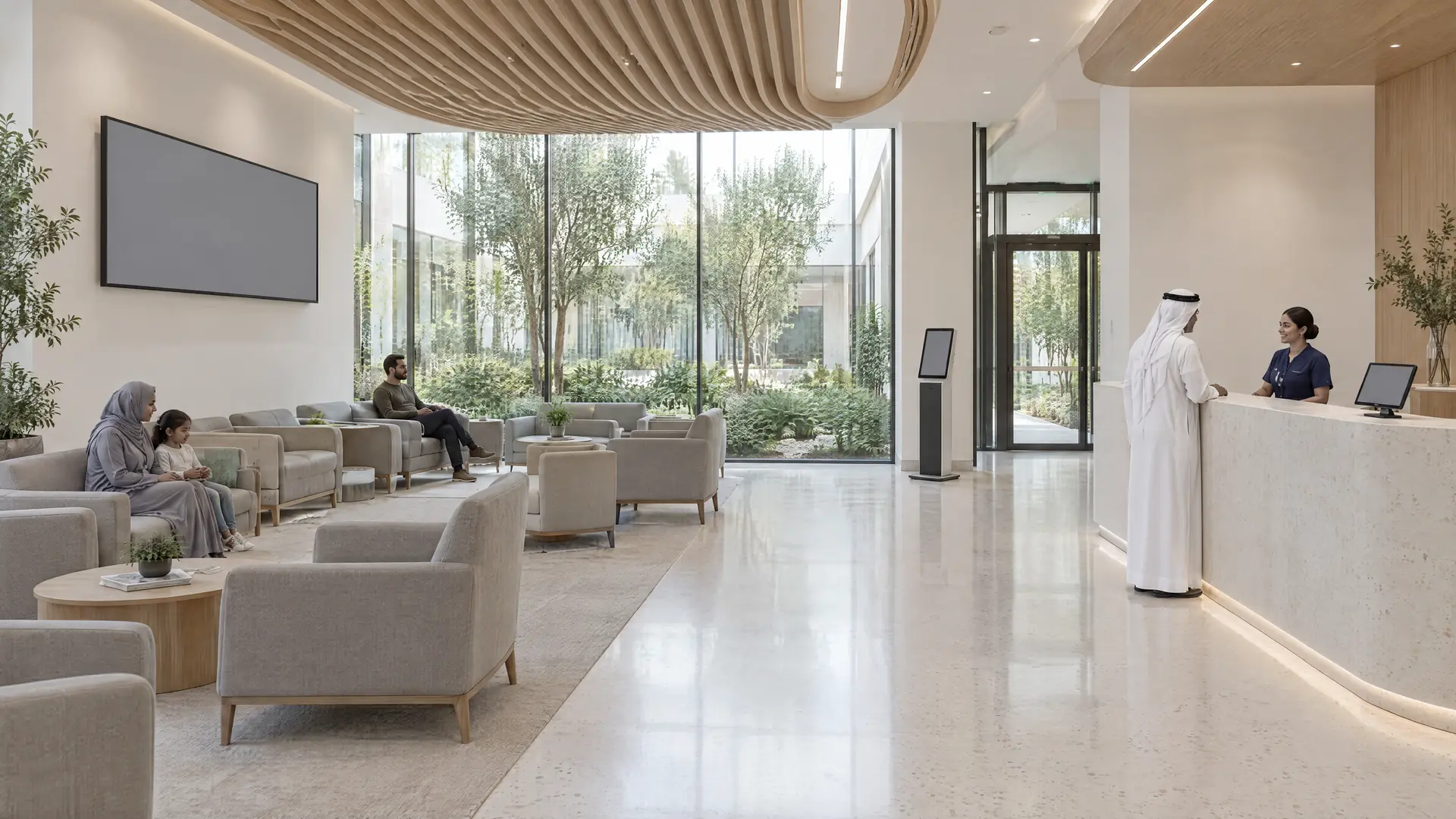
قاعة انتظار هادئة في عيادة تطل على فناء مزروع؛ موظفة استقبال ترحّب بزائر بينما ينتظر آخرون
  1. الوصول
  2. الانتظار
  3. الحصول على الخدمة
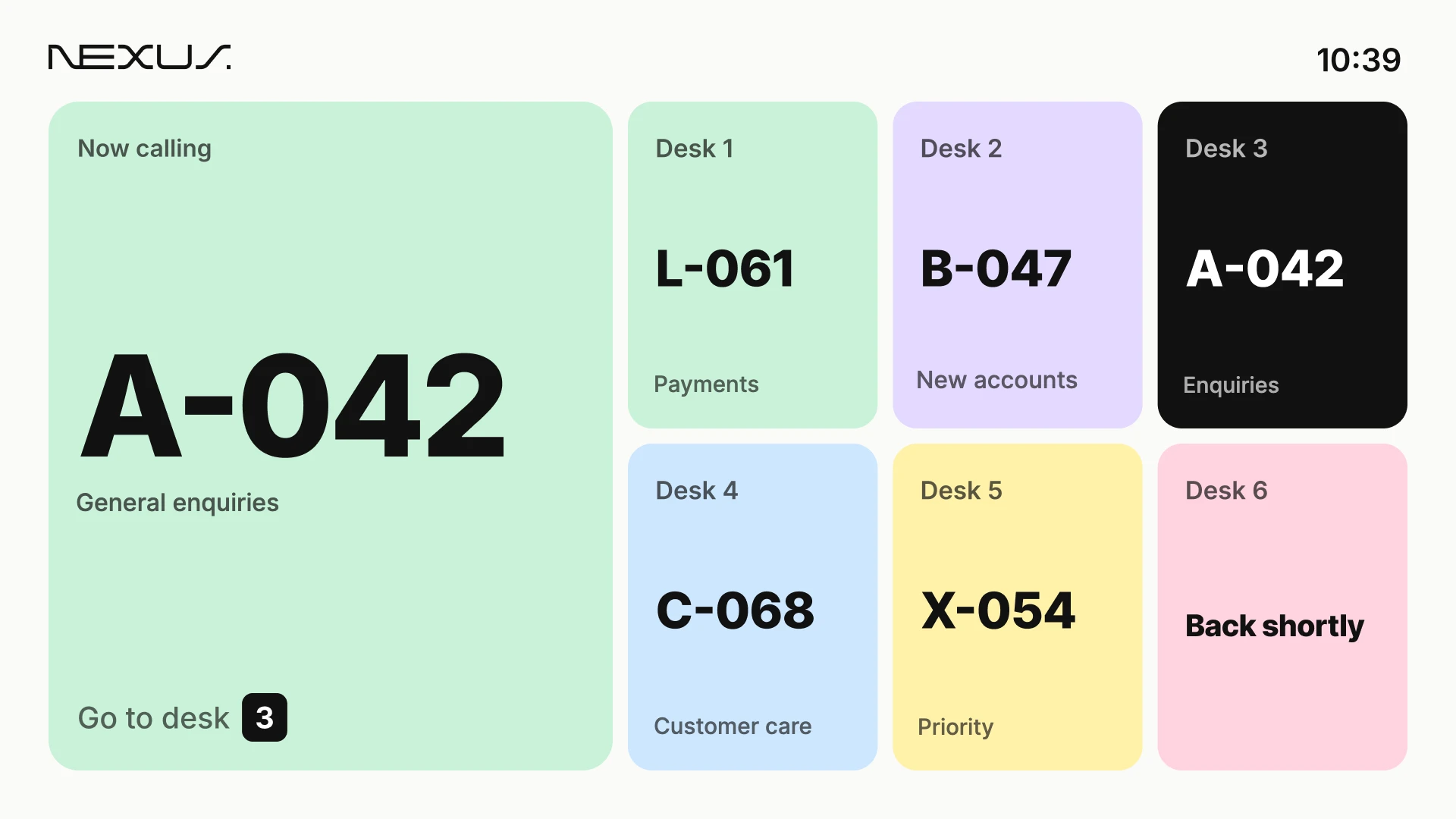
شاشة منطقة الانتظار: لوحة قاعة العيادة في ⁦Nexus Queue.⁩ أرقام التذاكر بيانات نموذجية.

طريقة العمل

الوصول. الانتظار. الخدمة.

ينظّم ⁦Nexus Queue⁩ كل خطوة من خطوات الزيارة، ليعرف العملاء موقعهم في الطابور ويعرف الموظفون من التالي.

  1. الخطوة 01 · اختر خدمة

    الوصول

    يأخذ العملاء تذكرة للخدمة التي يحتاجونها.

    • يختار العملاء الخدمة التي يحتاجونها عند الكشك ويحصلون على تذكرة، فتخدم كل نافذة الطابور الصحيح.
    • يختار العملاء زيارة للمبيعات أو الخدمة أو الإصلاح عند الكشك ويأخذون تذكرة لذلك الطابور.

    معاينة تفاعلية لشاشات تصميم ⁦Nexus⁩، وليست المنتج الفعلي

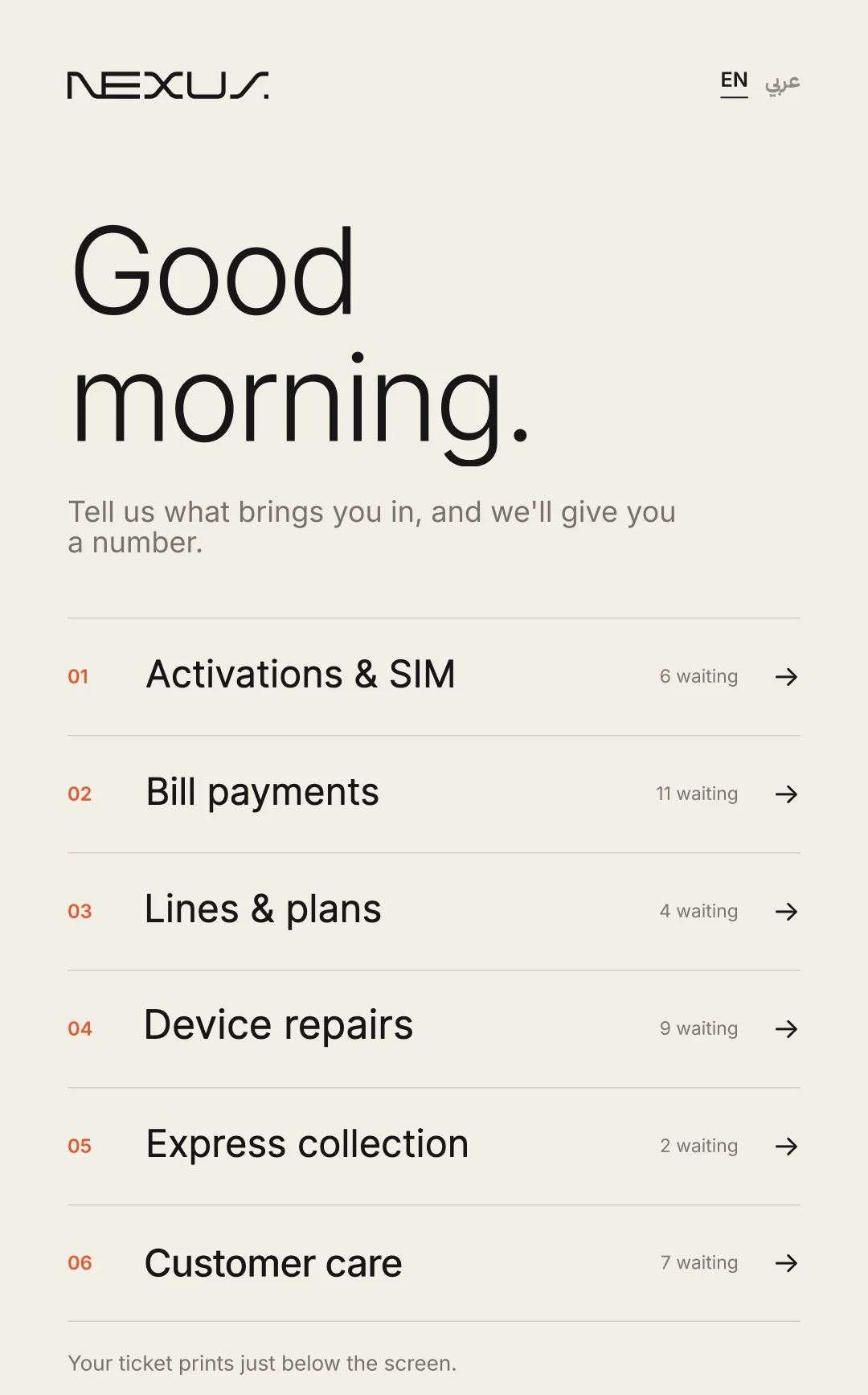
    كشك إصدار التذاكر: اختر خدمة (تصميم ⁦Nexus⁩ ⁦Queue⁩)
  2. الخطوة 02 · انتظر حتى يتم استدعاؤك

    الانتظار

    مكان واضح في الطابور واستدعاءات واضحة إلى نافذة الخدمة الصحيحة.

    • تعرض شاشات القاعة في ⁦Nexus Queue⁩ التذكرة الجاري خدمتها ونافذة الخدمة المعنية، ليعرف العملاء متى وأين يُستدعَون.

    معاينة تفاعلية لشاشات تصميم ⁦Nexus⁩، وليست المنتج الفعلي

    لوحة منطقة الانتظار: يُستدعى الآن (فرع اتصالات) (تصميم ⁦Nexus⁩ ⁦Queue⁩)
  3. الخطوة 03 · الخدمة عند نافذة الخدمة

    الحصول على الخدمة

    يستدعي الموظفون العميل التالي ويديرون التدفق عند كل نافذة خدمة.

    • أصدروا التذاكر للإرجاع أو الاستلام أو الإصلاح، لينتظر العملاء بالترتيب ويستدعي الموظفون الشخص التالي إلى المكتب الصحيح.

    معاينة تفاعلية لشاشات تصميم ⁦Nexus⁩، وليست المنتج الفعلي

    شاشة نافذة الخدمة: يُخدم الآن (تصميم ⁦Nexus⁩ ⁦Queue⁩)

شاشات الكشك والقاعة ونوافذ الخدمة: ⁦Nexus Queue.⁩ أرقام التذاكر بيانات نموذجية مُصطنعة.

لفريقكم

خلف نافذة الخدمة

يستدعي الموظفون العميل التالي ويديرون التدفق عند كل نافذة خدمة.

تطبيق نافذة الخدمة للموظف: خدمة تذكرة (تصميم ⁦Nexus⁩ ⁦Queue⁩)
تطبيق نافذة الخدمة للموظف: خدمة تذكرة. الأسماء والتذاكر بيانات نموذجية.

سياسات الاستدعاء

من التالي، ولماذا

يحدد المسؤول ترتيب استدعاء التذاكر: الأولوية لمن يصل أولًا، أو مجموعة مرتبة من القواعد مع معيار لحسم التعادل. ويمكن أن تكون السياسة هي الإعداد الافتراضي للفرع أو مخصصة لمكتب خدمة واحد.

يُظهر كل استدعاء القاعدة التي اختارت التذكرة، ليتمكن الموظفون من شرح الترتيب، وتستدعي الفروع التي تستخدم السياسة نفسها بالطريقة نفسها.

سياسة نموذجية · قواعد مرتبة
  1. 1العملاء ذوو الأولويةفئات العملاء ذات الوزن الأعلى
  2. 2الأطول انتظارًابمجرد تجاوز التذكرة عددًا محددًا من الدقائق
  3. 3الجميع بالترتيبالأولوية لمن يصل أولًا
  4. =⁦Tie-break⁩تُستدعى التذكرة الأسبق أولًا
الاستدعاء التالي: ⁦A-042⁩ إلى مكتب الخدمة 3القاعدة المطبقة: الأطول انتظارًا

مخطط يوضّح كيف ترتّب قواعد الاستدعاء التذاكر، مع رقم تذكرة مُصطنع. ليس شاشة من المنتج.

قواعد الاستدعاء: قواعد مرتبة مع حد زمني (تفاصيل) (تصميم ⁦Nexus⁩ ⁦Queue⁩)
في محرر السياسات: قواعد مرتبة مع حد زمني.

داخل العمليات

من التذكرة إلى التقرير

إصدار التذاكر

كل زيارة تبدأ في الطابور الصحيح

يختار العملاء خدمتهم على الكشك، باللغة التي يختارونها من اللغات المتاحة، ويحددون ما إذا كانوا بحاجة إلى أولوية. وتُظهر التذكرة رقمهم وعدد الأشخاص الذين يسبقونهم ووقت الانتظار التقديري، مطبوعةً أو على الشاشة، مع رمز ⁦QR⁩ لمتابعة دورهم.

تعرض التذكرة الخدمة والموقع في الطابور وتقديرًا لوقت الانتظار، فيعرف العملاء موقعهم.

مبني على

  • رحلة التذكرة عبر جهاز الخدمة الذاتية (الكشك)
  • اختيار الأولوية في الكشك
  • اختيار لغة الكشك
  • تذكرة ورقية مطبوعة
  • تقدير وقت الانتظار وعدد الأشخاص قبلكم
  • تتبّع التذكرة مباشرةً عبر رمز ⁦QR⁩
الكشك: إصدار التذكرة مع تقدير وقت الانتظار (تصميم ⁦Nexus⁩ ⁦Queue⁩)
الكشك: إصدار التذكرة مع تقدير وقت الانتظار. بيانات نموذجية.

عمليات نافذة الخدمة والاستدعاء

الخدمة والتعليق والتحويل: سير عمل واحد لنافذة الخدمة

من تطبيق نافذة الخدمة، يستدعي الموظفون التذكرة التالية، أو يعيدون الاستدعاء، أو يسجّلون عدم الحضور، أو يعلّقون الزيارة ويستأنفونها، أو يحوّلونها إلى خدمة أخرى. وتغطي مفاتيح فردية الإجراءات الشائعة.

تُعالَج الاستثناءات داخل النظام بدلًا من الالتفاف عليه، فتبقى كل زيارة قابلة للتتبّع من التذكرة إلى النتيجة.

مبني على

  • استدعاء التالي
  • حالة الاستدعاء: بدء الخدمة، إعادة الاستدعاء، عدم الحضور
  • قيد الخدمة والإكمال
  • التعليق والاستئناف وإعادة الفتح
  • تحويل التذكرة
  • سجل التذكرة في تطبيق الاستدعاء
  • اختصارات لوحة المفاتيح
  • ⁦Key N:⁩ استدعاء التالي
  • ⁦Key S:⁩ بدء الخدمة
  • ⁦Key C:⁩ إكمال
  • ⁦Key H:⁩ تعليق
  • ⁦Key R:⁩ إعادة الاستدعاء
  • ⁦Key T:⁩ تحويل

التقارير والرؤى التشغيلية

صالة الخدمة كما هي الآن

تعرض لوحة التحكم المباشرة كل طابور مع عدد المنتظرين وأطول انتظار، وكل نافذة خدمة مع الموظف المسجّل دخوله ومن يخدمه. وتنبّه إلى التذاكر التي تجاوزت هدفها، وإلى الطوابير التي لا تستطيع أي نافذة خدمة مفتوحة استدعاءها.

يرى المشرفون التذاكر المتأخرة والطوابير غير المغطاة ما دام هناك وقت للتصرف.

مبني على

  • لوحة تحكم مباشرة لصالة الخدمة
  • تنبيهات مبكرة للتذاكر المتأخرة والطوابير غير المغطاة
الصالة المباشرة: الطوابير ونوافذ الخدمة (تفاصيل) (تصميم ⁦Nexus⁩ ⁦Queue⁩)
الصالة المباشرة: الطوابير ونوافذ الخدمة (تفاصيل). بيانات نموذجية.

التقارير والرؤى التشغيلية

تقارير مباشرة من التذاكر

اختاروا فترة وصفّوا حسب الخدمة أو نافذة الخدمة أو المصدر. واطّلعوا على التذاكر الصادرة والمخدومة، ومتوسط وقت الانتظار ووقت الخدمة، والتذاكر التي لم تُخدم وأسباب ذلك، ومدة انتظار الأشخاص، وسجل كل تذكرة. وتُصدَّر التقارير بصيغة ⁦CSV⁩ أو ⁦Excel⁩ أو ⁦PDF.⁩

يمكن تحديد أعداد الموظفين وأهداف الخدمة بناءً على الطلب المقيس بدلًا من الانطباعات.

مبني على

  • تقارير الطابور مع عوامل التصفية
  • توزيع أوقات الانتظار
  • سجل كل تذكرة وحصيلتها
  • تصدير التقارير (⁦CSV⁩ و⁦Excel⁩ و⁦PDF⁩)
التقارير: الأرقام الرئيسية والتذاكر يوميًا (تفاصيل) (تصميم ⁦Nexus⁩ ⁦Queue⁩)
التقارير: الأرقام الرئيسية والتذاكر يوميًا (تفاصيل). بيانات نموذجية.

في مواقعكم

أينما ينتظر الناس الحصول على الخدمة

الفروع والمتاجر ومكاتب الخدمة: التدفق نفسه، مُعدّ وفق الخدمات التي يقدمها كل موقع.

موظف يساعد عميلًا بشأن هاتفه عند نافذة خدمة في فرع اتصالات عند الغسق

01

المبيعات والخدمة والإصلاح

تعرض شاشات القاعة وشاشات نوافذ الخدمة في ⁦Nexus Queue⁩ صاحب الدور التالي ووجهته.

تعرض شاشة العرض الكبيرة محتوى توضيحيًا للفرع.

عملاء ينتظرون على الأرائك في صالة انتظار بفرع اتصالات عند الغسق، أحدهم يتابع شاشة فوق صالة الانتظار، وخلفهم نوافذ الخدمة وشاشة عرض كبيرة على الجدار

02

الإرجاع والاستلام والإصلاح

أصدروا التذاكر للإرجاع أو الاستلام أو الإصلاح، لينتظر العملاء بالترتيب ويستدعي الموظفون الشخص التالي إلى المكتب الصحيح.

شاشة صالة الانتظار: لوحة منطقة الانتظار من ⁦Nexus Queue⁩ بخدمات خيالية.

القدرات بالتفصيل

أديروا كل صالة خدمة

سبع مجموعات من القدرات، من إعداد الخدمات إلى التقارير، ودليل بالقدرات الموصوفة هنا.

عدد المجموعات: 7 · عدد القدرات: 81 · اختر مجموعة، أو ابحث في الدليل الكامل أدناه.

إعداد الخدمات · 11 قدرة

عرّفوا كل خدمة مرة واحدة: اسميها بلغتين، وترقيم تذاكرها، وأهدافها الزمنية، والأماكن التي تُقدَّم فيها.

كتالوج الخدمات لكل فرعيعرّف الخدمات التي يمكن للعملاء الانتظار في طابورها، مع اسم ووصف بلغتين، ورمز خدمة مشترك، والفروع التي تقدّمها، وخدمات رئيسية اختيارية تجمع الخدمات الفرعية على الكشك.
كيفية الاستخدام
يضيف المسؤول خدمة أو يحرّرها في لوحة جانبية متدرجة الخطوات (⁦Identity⁩ و⁦Numbering⁩ و⁦Time and limits⁩ و⁦Where it appears⁩ و⁦Required data⁩ و⁦Ticket and notifications⁩)، ويشغّل ‘⁦Taking tickets’⁩ أو يوقفه.
المشكلة
تقدّم الفروع خدمات مختلفة، ويختار العملاء الطابور الخطأ عندما تكون الخيارات غير واضحة.
النتيجة
يعرض كل فرع قائمة متسقة ومسمّاة من الخدمات، فينضم العملاء إلى الطابور الصحيح.
على سبيل المثال
شبكة مصرفية أو شبكة اتصالات تقدّم خدمات الحسابات والبطاقات والإصلاح في بعض الفروع دون غيرها.
ترقيم التذاكر حسب الخدمة والمصدريحدد بادئة التذكرة ونطاق أرقامها لكل خدمة، مع ترقيم مشترك أو تسلسل منفصل لكل مصدر، بحيث لا تتشارك تذاكر من مصادر مختلفة الرقم نفسه؛ ويُعاد بدء الترقيم كل يوم.
كيفية الاستخدام
يختار المسؤول «⁦Shared numbering⁩» أو «⁦Separate by source⁩»، ويضيف صفوفًا تحدد المصدر والبادئة وبداية النطاق ونهايته.
المشكلة
أرقام تذاكر مكررة أو مربكة عبر القنوات والأيام.
النتيجة
أرقام التذاكر متوقعة للموظفين وسهلة القراءة للعملاء على التذاكر والشاشات.
على سبيل المثال
فرع يُصدر تذاكر للزوار دون حجز مسبق وتذاكر للحجوزات للخدمة نفسها.
أهداف وقت الخدمة وحدود الطاقة الاستيعابيةيسجّل وقت خدمة متوقعًا (يُستخدم لأوقات الانتظار المعروضة على الأكشاك واللوحات)، وهدفًا لمستوى الخدمة يُنبَّه بعده إلى التذكرة المنتظرة، وحدًّا للطابور، وحدًّا يوميًا، وقيمة لأولوية الخدمة.
كيفية الاستخدام
يُدخل المسؤول الدقائق والحدود في خطوة ‘⁦Time and limits’⁩ من لوحة الخدمة.
المشكلة
تتجاوز الطوابير قدرة الفرع على الخدمة وتمر التذاكر المتأخرة دون ملاحظة.
النتيجة
تتوقف الفروع عن إصدار التذاكر عند بلوغ الحد، ويرى المشرفون التذاكر التي تجاوزت الهدف الداخلي.
على سبيل المثال
مركز خدمات حكومي يحدد سقفًا يوميًا للتذاكر لخدمة مستندات.
توفر الخدمة على الكشك أو إصدارها من الموظفينيحدد مكان تقديم الخدمة: على كل الأكشاك، أو على أكشاك مختارة فقط، أو خارج الأكشاك بحيث يصدر الموظفون التذكرة.
كيفية الاستخدام
يختار المسؤول أحد ثلاثة خيارات في خطوة ⁦Where it appears.⁩
المشكلة
تحتاج بعض الخدمات إلى فحص من الموظفين قبل انضمام العميل إلى الطابور.
النتيجة
تعمل الخدمات الذاتية والخدمات بمساعدة الموظفين جنبًا إلى جنب ضمن طابور واحد.
على سبيل المثال
عيادة تتيح للمرضى التسجيل الذاتي عند الوصول، بينما يصدر موظفو الاستقبال التذاكر للخدمات التخصصية.
بيانات العميل المطلوبة قبل إصدار التذكرةيتيح للخدمة طرح أسئلة قبل إصدار الرقم (مثل الاسم أو رقم الهاتف المحمول أو رقم الحساب)، مع أنواع الإجابات وعمليات التحقق من الطول والصيغة؛ ومن دون أسئلة يصدر الكشك الرقم بلمسة واحدة.
كيفية الاستخدام
يدير المسؤول مكتبة أسئلة بأنواع إجابات وعمليات تحقق، ثم يحدد الأسئلة التي تطرحها كل خدمة؛ ويجيب العملاء على الكشك ويراجعون إجاباتهم قبل الطباعة.
المشكلة
يقضي الموظفون وقتهم على نافذة الخدمة في جمع البيانات الأساسية وتصحيح الأخطاء.
النتيجة
تصل البيانات مع التذكرة بصيغة متحقق منها، فتبدأ نافذة الخدمة بما تحتاج إليه.
على سبيل المثال
مصرف يسجّل مرجع الحساب قبل إصدار تذكرة لخدمات الحسابات.
إعدادات الحجز عبر الإنترنت لكل فرع وخدمةيمكن تفعيل الحجز عبر الإنترنت لكل فرع على حدة مع استمرار استقبال العملاء دون حجز مسبق كالمعتاد. وتشمل الإعدادات المدة المسبقة المسموح بها للحجز وآخر موعد له، ونافذة تسجيل الحضور على الكشك، والمنطقة الزمنية. وتُحدَّد كل خدمة إما قابلة للحجز عبر الإنترنت (مع مدة الموعد وعدد الأشخاص في كل موعد وساعات العمل الخاصة بها) أو دون حجز مسبق فقط؛ ولا تُتاح الحجوزات إلا ضمن ساعات عمل الفرع.
كيفية الاستخدام
يضبط المسؤول مفاتيح التفعيل والحدود الرقمية لكل فرع ولكل خدمة.
المشكلة
يحتاج كل فرع إلى تحديد ما يمكن حجزه ومتى.
النتيجة
تتحكم الفروع في المدة المسبقة المسموح بها للحجز وآخر موعد له، وفي الخدمات القابلة للحجز، ومتى يُعدّ الحجز فائتًا.
على سبيل المثال
يفتح فرع الحجز لخدمات الحسابات فقط ويُبقي الاستفسارات العامة دون حجز مسبق.
الدليل الكامل للقدراتجميع القدرات (81)

عرض 81 من أصل 81 قدرة

  • كتالوج الخدمات لكل فرعيعرّف الخدمات التي يمكن للعملاء الانتظار في طابورها، مع اسم ووصف بلغتين، ورمز خدمة مشترك، والفروع التي تقدّمها، وخدمات رئيسية اختيارية تجمع الخدمات الفرعية على الكشك.إعداد الخدمات
    كيفية الاستخدام
    يضيف المسؤول خدمة أو يحرّرها في لوحة جانبية متدرجة الخطوات (⁦Identity⁩ و⁦Numbering⁩ و⁦Time and limits⁩ و⁦Where it appears⁩ و⁦Required data⁩ و⁦Ticket and notifications⁩)، ويشغّل ‘⁦Taking tickets’⁩ أو يوقفه.
    المشكلة
    تقدّم الفروع خدمات مختلفة، ويختار العملاء الطابور الخطأ عندما تكون الخيارات غير واضحة.
    النتيجة
    يعرض كل فرع قائمة متسقة ومسمّاة من الخدمات، فينضم العملاء إلى الطابور الصحيح.
    على سبيل المثال
    شبكة مصرفية أو شبكة اتصالات تقدّم خدمات الحسابات والبطاقات والإصلاح في بعض الفروع دون غيرها.
  • ترقيم التذاكر حسب الخدمة والمصدريحدد بادئة التذكرة ونطاق أرقامها لكل خدمة، مع ترقيم مشترك أو تسلسل منفصل لكل مصدر، بحيث لا تتشارك تذاكر من مصادر مختلفة الرقم نفسه؛ ويُعاد بدء الترقيم كل يوم.إعداد الخدمات
    كيفية الاستخدام
    يختار المسؤول «⁦Shared numbering⁩» أو «⁦Separate by source⁩»، ويضيف صفوفًا تحدد المصدر والبادئة وبداية النطاق ونهايته.
    المشكلة
    أرقام تذاكر مكررة أو مربكة عبر القنوات والأيام.
    النتيجة
    أرقام التذاكر متوقعة للموظفين وسهلة القراءة للعملاء على التذاكر والشاشات.
    على سبيل المثال
    فرع يُصدر تذاكر للزوار دون حجز مسبق وتذاكر للحجوزات للخدمة نفسها.
  • أهداف وقت الخدمة وحدود الطاقة الاستيعابيةيسجّل وقت خدمة متوقعًا (يُستخدم لأوقات الانتظار المعروضة على الأكشاك واللوحات)، وهدفًا لمستوى الخدمة يُنبَّه بعده إلى التذكرة المنتظرة، وحدًّا للطابور، وحدًّا يوميًا، وقيمة لأولوية الخدمة.إعداد الخدمات
    كيفية الاستخدام
    يُدخل المسؤول الدقائق والحدود في خطوة ‘⁦Time and limits’⁩ من لوحة الخدمة.
    المشكلة
    تتجاوز الطوابير قدرة الفرع على الخدمة وتمر التذاكر المتأخرة دون ملاحظة.
    النتيجة
    تتوقف الفروع عن إصدار التذاكر عند بلوغ الحد، ويرى المشرفون التذاكر التي تجاوزت الهدف الداخلي.
    على سبيل المثال
    مركز خدمات حكومي يحدد سقفًا يوميًا للتذاكر لخدمة مستندات.
  • توفر الخدمة على الكشك أو إصدارها من الموظفينيحدد مكان تقديم الخدمة: على كل الأكشاك، أو على أكشاك مختارة فقط، أو خارج الأكشاك بحيث يصدر الموظفون التذكرة.إعداد الخدمات
    كيفية الاستخدام
    يختار المسؤول أحد ثلاثة خيارات في خطوة ⁦Where it appears.⁩
    المشكلة
    تحتاج بعض الخدمات إلى فحص من الموظفين قبل انضمام العميل إلى الطابور.
    النتيجة
    تعمل الخدمات الذاتية والخدمات بمساعدة الموظفين جنبًا إلى جنب ضمن طابور واحد.
    على سبيل المثال
    عيادة تتيح للمرضى التسجيل الذاتي عند الوصول، بينما يصدر موظفو الاستقبال التذاكر للخدمات التخصصية.
  • بيانات العميل المطلوبة قبل إصدار التذكرةيتيح للخدمة طرح أسئلة قبل إصدار الرقم (مثل الاسم أو رقم الهاتف المحمول أو رقم الحساب)، مع أنواع الإجابات وعمليات التحقق من الطول والصيغة؛ ومن دون أسئلة يصدر الكشك الرقم بلمسة واحدة.إعداد الخدمات
    كيفية الاستخدام
    يدير المسؤول مكتبة أسئلة بأنواع إجابات وعمليات تحقق، ثم يحدد الأسئلة التي تطرحها كل خدمة؛ ويجيب العملاء على الكشك ويراجعون إجاباتهم قبل الطباعة.
    المشكلة
    يقضي الموظفون وقتهم على نافذة الخدمة في جمع البيانات الأساسية وتصحيح الأخطاء.
    النتيجة
    تصل البيانات مع التذكرة بصيغة متحقق منها، فتبدأ نافذة الخدمة بما تحتاج إليه.
    على سبيل المثال
    مصرف يسجّل مرجع الحساب قبل إصدار تذكرة لخدمات الحسابات.
  • إعدادات الحجز عبر الإنترنت لكل فرع وخدمةيمكن تفعيل الحجز عبر الإنترنت لكل فرع على حدة مع استمرار استقبال العملاء دون حجز مسبق كالمعتاد. وتشمل الإعدادات المدة المسبقة المسموح بها للحجز وآخر موعد له، ونافذة تسجيل الحضور على الكشك، والمنطقة الزمنية. وتُحدَّد كل خدمة إما قابلة للحجز عبر الإنترنت (مع مدة الموعد وعدد الأشخاص في كل موعد وساعات العمل الخاصة بها) أو دون حجز مسبق فقط؛ ولا تُتاح الحجوزات إلا ضمن ساعات عمل الفرع.إعداد الخدمات
    كيفية الاستخدام
    يضبط المسؤول مفاتيح التفعيل والحدود الرقمية لكل فرع ولكل خدمة.
    المشكلة
    يحتاج كل فرع إلى تحديد ما يمكن حجزه ومتى.
    النتيجة
    تتحكم الفروع في المدة المسبقة المسموح بها للحجز وآخر موعد له، وفي الخدمات القابلة للحجز، ومتى يُعدّ الحجز فائتًا.
    على سبيل المثال
    يفتح فرع الحجز لخدمات الحسابات فقط ويُبقي الاستفسارات العامة دون حجز مسبق.
  • إلغاء العميل للحجز وإعادة جدولتهيمكن للعملاء الإلغاء من الرابط الوارد في التأكيد، وإعادة الجدولة إلى موعد متاح آخر، ضمن الحدود التي يحددها الفرع. ويعود الموعد الملغى متاحًا في جدول المواعيد.إعداد الخدمات
    كيفية الاستخدام
    يفتح العميل رابط التأكيد ويلغي الحجز أو يعيد جدولته؛ ويحدد المسؤول حدود الإلغاء وإعادة الجدولة.
    المشكلة
    تضيع المواعيد المحجوزة غير المستخدمة عندما لا يستطيع العملاء إلغاءها.
    النتيجة
    يُخلي العملاء المواعيد أو ينقلونها بأنفسهم.
    على سبيل المثال
    يلغي العميل الذي لا يستطيع الحضور الحجز من رابط التأكيد، فيعود الموعد متاحًا في جدول المواعيد.
  • إيقاف خدمة مؤقتًا عن إصدار التذاكرتتضمن لوحة إضافة الخدمة وتحريرها مفتاح «⁦Taking tickets⁩» في رأسها؛ وتعرض قائمة الخدمات الحالة ⁦Active⁩ لكل خدمة.إعداد الخدمات
    كيفية الاستخدام
    يوقف المسؤول خدمة أو يشغّلها.
    المشكلة
    خدمة لا يمكن تقديمها اليوم تستمر في إصدار التذاكر.
    النتيجة
    يمكن للخدمة التوقف عن إصدار التذاكر دون حذفها.
    على سبيل المثال
    فرع يوقف خدمة مؤقتًا لهذا اليوم دون حذفها.
  • إضافة خدمة واحدة إلى فروع عديدة دفعة واحدةينشئ خدمة الطابور نفسها في عدة فروع بخطوة واحدة، بالأسماء والترقيم والحدود والأولوية نفسها.إعداد الخدمات
    كيفية الاستخدام
    يضيف المسؤول خدمة، ويحدد الفروع التي ينبغي أن تقدّمها، ثم يحفظ.
    المشكلة
    تكرار إعداد الخدمة نفسها فرعًا تلو الآخر يهدر الوقت ويُحدث اختلافات.
    النتيجة
    كتالوج خدمات متسق عبر الشبكة، يُعمَّم بإجراء واحد.
    على سبيل المثال
    مصرف يضيف خدمة جديدة لفتح الحسابات إلى جميع فروعه دفعة واحدة.
  • سعة الحجز والحدود اليومية والتواريخ الخاصة لكل خدمةيحدد لكل خدمة طريقة تحديد مدة المواعيد (حسب وقت الخدمة المتوقع أو بفاصل زمني ثابت)، وعدد الأشخاص في كل موعد، وحدًا يوميًا للحجوزات، وتواريخ خاصة تُغلق اليوم أو توقف نطاقًا زمنيًا؛ وتُغلق عطلات الفرع الحجز تلقائيًا.إعداد الخدمات
    كيفية الاستخدام
    يفتح المسؤول إعدادات الحجز لخدمة ما، ويحدد نمط المواعيد والسعة والحد اليومي وأي تواريخ خاصة.
    المشكلة
    المواعيد التي تتجاهل السعة الفعلية أو الإغلاقات الاستثنائية تؤدي إلى حجز زائد وزيارات مهدرة.
    النتيجة
    يتوافق الوقت المتاح للحجز مع ما تستطيع كل خدمة استيعابه فعليًا في كل يوم.
    على سبيل المثال
    مكتب تراخيص يوقف الحجوزات خلال فترة بعد ظهر مخصصة لتدريب الموظفين دون إغلاق الفرع.
  • تطبيق إعدادات الحجز على فروع عديدة دفعة واحدةيفعّل الحجز عبر الإنترنت ويطبّق قواعد المهلة المسبقة وأفق الحجز والإلغاء وإعادة الجدولة وتسجيل الحضور نفسها على عدة فروع بخطوة واحدة، أو يعيدها إلى الإعدادات الافتراضية.إعداد الخدمات
    كيفية الاستخدام
    يختار المسؤول الفروع ويحفظ مجموعة واحدة من قواعد الحجز لها جميعًا.
    المشكلة
    ضبط قواعد الحجز فرعًا تلو الآخر بطيء ويؤدي إلى سياسات غير متسقة تجاه العملاء.
    النتيجة
    سياسة حجز واحدة تُعمَّم عبر الشبكة.
    على سبيل المثال
    مصرف يفتح المواعيد في جميع فروعه داخل المدينة بقاعدة الإلغاء نفسها قبل 24 ساعة.
  • رحلة التذكرة عبر جهاز الخدمة الذاتية (الكشك)يرشد العميل من شاشة الترحيب مرورًا باختيار الخدمة والأولوية والبيانات والمراجعة وصولًا إلى إصدار التذكرة، مع عرض عدد المنتظرين لكل خدمة.إصدار التذاكر
    كيفية الاستخدام
    ينقر العميل على خدمة في كشك يعمل باللمس، ويجيب عن أي خطوات مُعدّة، ويحصل على تذكرة مطبوعة.
    المشكلة
    مداخل مزدحمة وأنظمة أرقام ورقية لا تتيح للعملاء رؤية الطابور.
    النتيجة
    يحصل العملاء على التذكرة الصحيحة في خطوات قليلة دون مساعدة الموظفين.
    على سبيل المثال
    متجر اتصالات (مبيعات، خدمة، إصلاح)، فرع بنك، استقبال عيادة.
    شاشة المنتج
    كشك إصدار التذاكر: اختر خدمة
  • اختيار الأولوية في الكشكيوفّر خطوة أولوية يحدد فيها العملاء فئتهم (مثل كبار السن أو ذوي الاحتياجات الخاصة)، ويمكن لقواعد الاستدعاء أن تمنحها وزنًا.إصدار التذاكر
    كيفية الاستخدام
    يختار العميل خيار الأولوية أثناء رحلته على الكشك؛ ويفعّل المسؤول هذه الخطوة في محرر الكشك.
    المشكلة
    العملاء الذين يحتاجون إلى خدمة ذات أولوية مضطرون إلى سؤال الموظفين أو الانتظار في الطابور العام.
    النتيجة
    يُحدَّد العملاء ذوو الأولوية عند الاستقبال ويُستدعون وفقًا لقواعد معلنة.
    على سبيل المثال
    مكتب استقبال حكومي أو صحي يخدم كبار السن وذوي الاحتياجات الخاصة.
  • اختيار لغة الكشكيتيح للعميل تبديل لغة الكشك، فتتبع التذكرة والاستدعاء الصوتي اللغة المختارة.إصدار التذاكر
    كيفية الاستخدام
    يفتح العميل قائمة اللغات في شاشة الترحيب أو شاشة الخدمة.
    المشكلة
    لا تستطيع الفئات متعددة اللغات استخدام أكشاك أحادية اللغة دون مساعدة.
    النتيجة
    يكمل العملاء الرحلة باللغة التي يختارونها.
    على سبيل المثال
    فروع في مدن ومطارات متعددة اللغات.
  • تذاكر تصدر من الاستقباليدعم مكتب الاستقبال بوصفه مصدرًا للتذاكر، حيث يُصدر الموظفون التذاكر للعملاء، وخدمات لا يُصدر تذاكرها إلا الموظفون.إصدار التذاكر
    كيفية الاستخدام
    يُصدر الموظفون في نقطة الاستقبال تذكرة نيابةً عن العميل.
    المشكلة
    بعض الزوار لا يستطيعون استخدام الكشك أو لا ينبغي لهم ذلك.
    النتيجة
    ينضم الزوار الذين يحصلون على المساعدة إلى الطابور نفسه والتقارير نفسها التي يظهر فيها مستخدمو الكشك.
    على سبيل المثال
    استقبال مستشفى أو صالة الخدمات المصرفية لكبار العملاء.
  • تذكرة ورقية مطبوعةيطبع تذكرة من الكشك تتضمن الرقم والخدمة وعدد الأشخاص قبله وتقدير وقت الانتظار ورمز ⁦QR⁩ والتعليمات.إصدار التذاكر
    كيفية الاستخدام
    يأخذ العميل التذكرة المطبوعة من طابعة الكشك.
    المشكلة
    ينسى العملاء رقمهم أو الخدمة التي اختاروها.
    النتيجة
    يحمل العميل رقمه وخدمته وخطواته التالية.
    على سبيل المثال
    أي فرع يستقبل الزوار دون موعد ويستخدم أكشاكًا مزوّدة بطابعات.
  • مصمم التذاكر والإيصالاتمحرر كتل للتذاكر المطبوعة: عرض الورق والخط، والشعار، وبيانات الفرع، والتاريخ والوقت، ورقم التذكرة، ووقت الانتظار التقديري، ورمز ⁦QR⁩، والتعليمات، وتفاصيل التذكرة، وإجابات العميل، ونص حر، لكل لغة.إصدار التذاكر
    كيفية الاستخدام
    يضيف المسؤول الكتل ويعيد ترتيبها ويحرّرها بجانب تذكرة نموذجية حية، ثم يحفظ إعدادًا افتراضيًا للفرع.
    المشكلة
    التذاكر العامة لا تحمل هوية تجارية ولا إرشادات.
    النتيجة
    تحمل التذاكر شعار المؤسسة والتعليمات التي يحتاجها كل فرع.
    على سبيل المثال
    مصرف يطبع بيانات الفرع وتعليمات المستندات على كل تذكرة.
  • تقدير وقت الانتظار وعدد الأشخاص قبلكميعرض على التذكرة عدد الأشخاص قبل العميل وتقديرًا لوقت الانتظار؛ ويحدد وقت الخدمة المتوقع أوقات الانتظار المعروضة على الأكشاك واللوحات.إصدار التذاكر
    كيفية الاستخدام
    يقرأ العميل الوقت التقديري على التذكرة؛ ويُظهر المسؤول الكتلة أو يُخفيها.
    المشكلة
    عدم وضوح أوقات الانتظار يدفع العملاء إلى المغادرة ويثير الشكاوى عند نوافذ الخدمة.
    النتيجة
    يستطيع العملاء أن يقرروا الانتظار أو العودة لاحقًا.
    على سبيل المثال
    صالة خدمة العملاء في شركة مرافق.
  • تتبّع التذكرة مباشرةً عبر رمز ⁦QR⁩يطبع على التذكرة رمز ⁦QR⁩ مرفقًا بعبارة ‘⁦Scan to follow your turn’⁩، يفتح موقع العميل في الطابور على هاتفه.إصدار التذاكر
    كيفية الاستخدام
    يمسح العميل رمز ⁦QR⁩ الموجود على التذكرة بهاتفه.
    المشكلة
    لا يستطيع العملاء مغادرة منطقة الانتظار دون المخاطرة بتفويت الاستدعاء.
    النتيجة
    يتابع العملاء موقعهم في الطابور من هواتفهم.
    على سبيل المثال
    مرضى العيادة ينتظرون في مقهى قريب.
  • صفحة الحجز عبر الإنترنت للعملاءصفحة ويب يختار فيها العميل فرعًا ويومًا وموعدًا متاحًا (مع تمييز المواعيد المحجوزة والأيام المغلقة)، ويُدخل اسمه ورقم هاتفه المحمول وملاحظة اختيارية، ثم يراجع اختياراته ويؤكد. وتعرض الصفحة المدة التي تستغرقها الخدمة، وتوضح أن مرجع الحجز يُمسح على الكشك يوم الزيارة.إصدار التذاكر
    كيفية الاستخدام
    يتبع العميل مسارًا متعدد الخطوات على الويب ثم يضغط ⁦Confirm appointment.⁩
    المشكلة
    العملاء الذين يتعيّن عليهم الانتظار في الطابور عند الوصول لا يستطيعون التخطيط لزيارتهم.
    النتيجة
    يحجز العملاء موعدًا في أحد الفروع قبل التوجه إليه.
    على سبيل المثال
    يحجز عميل مصرفي موعدًا مدته 10 دقائق في أقرب فرع من هاتفه.
  • تأكيد الحجز مع المرجع ورمز ⁦QR⁩بعد الحجز، يرى العميل تأكيدًا يتضمن مرجع الحجز، ورمز ⁦QR⁩ لمسحه على الكشك، والخدمة والفرع والتاريخ والوقت، ونافذة تسجيل الحضور، وخيارات لإضافته إلى التقويم أو إلغائه أو حجز زيارة أخرى.إصدار التذاكر
    كيفية الاستخدام
    يحتفظ العميل بالمرجع أو رمز ⁦QR⁩ ويقدّمه على الكشك عند الوصول.
    المشكلة
    يحتاج العملاء إلى إثبات لحجزهم يستخدمونه عند الوصول.
    النتيجة
    مرجع واحد يحوّل الحجز إلى تذكرة يوم الزيارة.
    على سبيل المثال
    يحتفظ العميل برمز ⁦QR⁩ الوارد في التأكيد ويضيف الزيارة إلى تقويمه.
  • تسجيل الحضور على الكشك للزيارات المحجوزةخيار «⁦I have a booking⁩» على الكشك يكتب فيه العميل مرجع الحجز أو يمسح رمز ⁦QR⁩ الوارد في التأكيد لتسجيل الحضور. لا تظهر هذه الخطوة إلا حيث يكون الحجز عبر الإنترنت مفعّلًا للفرع.إصدار التذاكر
    كيفية الاستخدام
    يكتب العميل المرجع أو يمسح رمز ⁦QR⁩ الوارد في التأكيد على الكشك.
    المشكلة
    ينبغي ألا يضطر العملاء الذين لديهم حجز إلى إعادة إدخال بياناتهم عند الوصول.
    النتيجة
    يحصل العملاء الذين لديهم حجز على تذكرتهم من الكشك باستخدام مرجع الحجز.
    على سبيل المثال
    يمسح العميل رمز ⁦QR⁩ الوارد في التأكيد على الكشك ويحصل على تذكرة.
  • رمز ⁦QR⁩ على الشاشة بدلًا من تذكرة مطبوعةإعداد الكشك «⁦How customers get their ticket⁩»: ⁦Printed ticket⁩ أو ⁦QR code on screen⁩ («⁦No printer: customers scan a QR instead⁩»). نص المساعدة: الخدمات المضبوطة على الطباعة تستمر في الطباعة على الأكشاك المزوّدة بطابعة؛ وفي كشك ⁦QR⁩ يحل رمز ⁦QR⁩ محل الورق. وتعرض الشاشة الأخيرة في الكشك الرقم، وعدد الأشخاص الذين يسبقون العميل، ووقت الانتظار التقديري، ورمز ⁦QR⁩ بعنوان «⁦Follow it on your phone⁩» مع زر ⁦Done⁩؛ ويشير المحرر إلى أن الكشك الذي لا يحتوي على طابعة يُبقي الرمز معروضًا لمدة دقيقة على الأقل.إصدار التذاكر
    كيفية الاستخدام
    يختار المسؤول وضع التذكرة لكل كشك؛ ويمسح العميل رمز ⁦QR⁩ المعروض على الشاشة.
    المشكلة
    وجود طابعة في كل كشك يزيد التكلفة واستهلاك الورق.
    النتيجة
    يمكن للأكشاك التي لا تحتوي على طابعة أن تُصدر تذكرة قابلة للمتابعة.
    على سبيل المثال
    فرع لا يملك طابعة تذاكر يُصدر التذاكر على شكل رمز ⁦QR⁩ على شاشة الكشك.
  • تصاميم إيصالات تُختار لكل خدمة وكشك، مع إعداد افتراضي للفرعتعرض ⁦Devices⁩ > ⁦Receipts⁩ تصاميم الإيصالات مع «⁦Applies to⁩» (خدمة، أو «⁦Everything not covered by another⁩»)، والتخطيط (80 ⁦mm Standard⁩)، والحالة، وزر ⁦Design.⁩ ويتضمن ⁦Add receipt design:⁩ الاسم، والتصميم المطبوع، و⁦For service⁩، و⁦On kiosk⁩، ومفتاح ⁦The branch default⁩ ومفتاح ⁦In service⁩؛ ونص المساعدة «⁦The most specific design wins: a service's own beats the branch default.⁩»إصدار التذاكر
    كيفية الاستخدام
    ينشئ المسؤول تصاميم الإيصالات ويحدد نطاقها لخدمة و/أو كشك.
    المشكلة
    الإيصال الموحّد لجميع الخدمات يُغفل التفاصيل الخاصة بكل خدمة.
    النتيجة
    يمكن للخدمات المختلفة أن تطبع تذاكر مختلفة (مثل قائمة تحقق بالمستندات للقروض).
    على سبيل المثال
    فرع يطبع لخدمات الحسابات إيصالًا يختلف عن إيصال الاستفسارات العامة.
  • قائمة الحجوزات للموظفين وتسجيل عدم الحضور تلقائيًايمكن للموظفين البحث عن الحجوزات حسب المرجع أو التاريخ أو الخدمة أو الحالة، وتسجيل عدم الحضور؛ وتُسجَّل الحجوزات التي لم يُسجَّل حضورها بنهاية نافذة تسجيل الحضور على أنها عدم حضور تلقائيًا.إصدار التذاكر
    كيفية الاستخدام
    يبحث الموظفون في قائمة الحجوزات ويفتحون حجزًا؛ ويسجّل النظام الحجوزات الفائتة بنفسه.
    المشكلة
    دون عرض للحجوزات، لا يستطيع الموظفون مساعدة عميل فقد مرجع حجزه، ولا تُحتسب المواعيد الفائتة.
    النتيجة
    دعم في مكتب الاستقبال للعملاء أصحاب الحجوزات، وبيانات عدم الحضور للتخطيط.
    على سبيل المثال
    يجد موظفو الاستقبال موعد العميل حسب التاريخ والخدمة ويسجّلون حضوره.
  • إعلان صوتي للتذاكر المستدعاةيُصدر نغمة تنبيه ويقرأ رقم التذكرة بصوت مسموع عندما يستدعيها مكتب الخدمة، بلغة التذكرة نفسها.تجربة منطقة الانتظار
    كيفية الاستخدام
    يفعّل المسؤول ‘⁦Call it out loud’⁩ ولغة النطق لكل خدمة.
    المشكلة
    يفوّت العملاء الاستدعاءات المرئية فقط، بمن فيهم الزوار ذوو الإعاقة البصرية.
    النتيجة
    تُرى الاستدعاءات وتُسمع معًا في منطقة الانتظار.
    على سبيل المثال
    صالات كبيرة بعدة لوحات.
  • لوحة الصالة: الاستدعاء الحالي والاستدعاءات الأخيرةيعرض التذكرة التي يجري استدعاؤها الآن وخدمتها ومكتب الخدمة الذي يجب التوجه إليه، مع قائمة بأحدث الاستدعاءات.تجربة منطقة الانتظار
    كيفية الاستخدام
    يتابع العملاء اللوحة في منطقة الانتظار؛ ويعيّن المسؤولون تصميمًا لكل لوحة.
    المشكلة
    يتزاحم العملاء عند نوافذ الخدمة أو يفوّتون دورهم عندما لا يرون من يُستدعى.
    النتيجة
    يرى العملاء متى يُستدعون وإلى أين.
    على سبيل المثال
    صالة صرّافين في مصرف، ومتجر اتصالات، وغرفة انتظار في عيادة.
    شاشة المنتج
    لوحة منطقة الانتظار: يُستدعى الآن (فرع اتصالات)
  • لغتان على شاشة واحدةيعرض التسميات بلغتين جنبًا إلى جنب على لوحات الصالة وشاشات مكاتب الخدمة.تجربة منطقة الانتظار
    كيفية الاستخدام
    يختار المسؤول تصميمًا ثنائي اللغة.
    المشكلة
    الشاشات أحادية اللغة تستبعد جزءًا من الجمهور.
    النتيجة
    يقرأ المتحدثون بالعربية والإنجليزية اللوحة نفسها.
    على سبيل المثال
    صالات الخدمة في الخليج والمشرق العربي.
  • لوحة صالة تعرض جميع مكاتب الخدمة وأطوال الطوابير وأوقات الانتظار التقديريةتصميم للوحة الصالة يعرض بطاقة لكل مكتب خدمة تتضمن التذكرة قيد الخدمة وخدمتها، وحالة «⁦Back shortly⁩» للمكتب غير المتواجد، وقائمة ⁦Queues⁩ بعدد المنتظرين ووقت انتظار تقريبي لكل خدمة، وقائمة ⁦Recently called⁩، واسم الفرع وساعة، وكل ذلك بالإنجليزية والعربية.تجربة منطقة الانتظار
    كيفية الاستخدام
    يقرأ العملاء اللوحة؛ دون تفاعل.
    المشكلة
    لا يستطيع العملاء معرفة مكاتب الخدمة التي تقدّم الخدمة ولا طول الطوابير.
    النتيجة
    يرى العملاء المنتظرون جميع مكاتب الخدمة وطابورهم ووقت الانتظار المتوقع بنظرة واحدة.
    على سبيل المثال
    صالة انتظار تعرض جميع مكاتب الخدمة والتذكرة لدى كل منها وعدد المنتظرين في كل طابور.
  • لوحة صالة لكل منطقة: مكاتب خدمة مختارة وعدد الاستدعاءات الأخيرةيمكن لكل لوحة صالة عرض جميع مكاتب الخدمة أو مجموعة مختارة منها فقط، وتسرد عددًا محددًا من الاستدعاءات الأخيرة لكل مكتب.تجربة منطقة الانتظار
    كيفية الاستخدام
    يختار المسؤول مكاتب الخدمة للوحة الصالة وعدد الاستدعاءات الأخيرة المعروضة.
    المشكلة
    منطقة انتظار كبيرة واحدة تضم عدة مناطق تُربك العملاء حين يظهر كل مكتب خدمة على كل شاشة.
    النتيجة
    تعرض كل منطقة انتظار مكاتب الخدمة التي تخدمها فقط.
    على سبيل المثال
    عيادة تعرض مكاتب الطابق الأرضي على لوحة المدخل ومكاتب الطابق الأول على لوحة الطابق العلوي.
  • تسجيل الدخول إلى مكتب الخدمة وبدء الجلسةبعد تسجيل الدخول، يختار الموظفون مكتب الخدمة الذي يجلسون إليه، ويرون مكتبهم الافتراضي وما إذا كان زميل قد سجّل الدخول عليه بالفعل، ثم يبدؤون جلسة؛ وتتيح الشاشة اللغة العربية.عمليات نافذة الخدمة والاستدعاء
    كيفية الاستخدام
    يختار الموظف بطاقة مكتب الخدمة ويضغط «⁦Start session⁩».
    المشكلة
    تذهب الاستدعاءات إلى رقم نافذة الخدمة الخطأ عندما ينتقل الموظفون بين المكاتب.
    النتيجة
    يُستدعى العملاء إلى مكتب الخدمة الذي يجلس إليه الموظف فعليًا.
    على سبيل المثال
    مكاتب خدمة مشتركة بين المناوبات.
  • استدعاء التالييستدعي التذكرة التالية وفق سياسة الاستدعاء الخاصة بمكتب الخدمة، ويُظهر عدد المنتظرين لخدمات ذلك المكتب.عمليات نافذة الخدمة والاستدعاء
    كيفية الاستخدام
    يضغط الموظفون «⁦Call next⁩» أو المفتاح ⁦N.⁩
    المشكلة
    يختار الموظفون بشكل غير رسمي من يخدمونه تاليًا.
    النتيجة
    يتبع كل استدعاء الترتيب المُعدّ.
    على سبيل المثال
    أي نافذة خدمة.
  • حالة الاستدعاء: بدء الخدمة، إعادة الاستدعاء، عدم الحضورأثناء استدعاء التذكرة، يعرض الوقت المنقضي منذ الاستدعاء ويتيح بدء الخدمة أو إعادة الاستدعاء أو تسجيلها حالة عدم حضور.عمليات نافذة الخدمة والاستدعاء
    كيفية الاستخدام
    يضغط الموظفون ⁦Start serving (S⁩) أو ⁦Call again (R⁩) أو ⁦No-show.⁩
    المشكلة
    العملاء الغائبون يعطّلون نافذة الخدمة، وتكرار الاستدعاء يتم بشكل ارتجالي.
    النتيجة
    يعيد الموظفون استدعاء التذاكر الغائبة أو يغلقونها بإجراء واحد، وتُسجَّل الحصيلة.
    على سبيل المثال
    صالات مزدحمة يبتعد فيها العملاء عن أماكنهم.
  • قيد الخدمة والإكماليعرض التذكرة قيد الخدمة مع الخدمة والمصدر وفئة العميل ووقت الانتظار والمرجع ووقت الإصدار ومؤقت الخدمة، ويُكملها بإجراء واحد.عمليات نافذة الخدمة والاستدعاء
    كيفية الاستخدام
    يضغط الموظفون ⁦Complete (C).⁩
    المشكلة
    لا يُسجَّل وقت الخدمة ولا حصيلتها.
    النتيجة
    تنتهي كل زيارة بإكمال مسجَّل.
    على سبيل المثال
    أي نافذة خدمة.
    شاشة المنتج
    تطبيق نافذة الخدمة للموظف: خدمة تذكرة
  • التعليق والاستئناف وإعادة الفتحيعلّق التذكرة مؤقتًا، ويسرد التذاكر المعلّقة مع خيار الاستئناف، ويتيح إعادة فتح آخر تذكرة.عمليات نافذة الخدمة والاستدعاء
    كيفية الاستخدام
    يضغط الموظفون ⁦Hold (H⁩)، ثم ⁦Resume⁩ من علامة التبويب ⁦On hold⁩، أو «⁦Reopen⁩» بعد الإكمال.
    المشكلة
    يفقد العملاء الذين يتعيّن عليهم إحضار مستند دورهم.
    النتيجة
    تُستأنف الزيارات المتوقفة مؤقتًا دون تذكرة جديدة.
    على سبيل المثال
    عميل يغادر نافذة الخدمة لإحضار مستندات ناقصة.
  • تحويل التذكرةيحوّل تذكرة قيد الخدمة أو معلّقة من قائمة التذكرة، مع أسباب للتحويل مثل خدمة خاطئة أو الحاجة إلى مختص.عمليات نافذة الخدمة والاستدعاء
    كيفية الاستخدام
    يضغط الموظفون ⁦Transfer (T⁩) أو يختارونه من قائمة التذكرة.
    المشكلة
    يبدأ العملاء الموجودون في الطابور الخطأ من جديد عند الكشك.
    النتيجة
    ينتقل العميل إلى الخدمة الصحيحة دون تذكرة جديدة.
    على سبيل المثال
    عميل في طابور البطاقات لكنه يحتاج إلى موظف القروض.
  • الاستدعاء خارج الدوريتيح للموظفين اختيار أي تذكرة منتظرة من خدماتهم، مع البحث بالرقم أو الاسم؛ ويسجّل السجلّ أنها استُدعيت خارج الدور.عمليات نافذة الخدمة والاستدعاء
    كيفية الاستخدام
    يفتح الموظفون ⁦Call out of turn⁩، ويبحثون، ثم يضغطون ⁦Call⁩ على تذكرة.
    المشكلة
    تتجاوز الاستثناءات النظام ولا تترك أي سجل.
    النتيجة
    الاستثناءات ممكنة ويمكن تتبّعها.
    على سبيل المثال
    استدعاء عميل طلب المشرف خدمته تاليًا.
  • إلغاء التذكرة مع ذكر السببيلغي تذكرة من قائمة التذكرة باستخدام سبب محدد مسبقًا (مثل مغادرة العميل، أو التكرار، أو نقص المستندات).عمليات نافذة الخدمة والاستدعاء
    كيفية الاستخدام
    يختار الموظفون ⁦Cancel ticket⁩ وسببًا.
    المشكلة
    تُخفي الإلغاءات غير المبررة مشكلات الخدمة.
    النتيجة
    تُغذّي أسباب الإلغاء التقارير.
    على سبيل المثال
    يصل العميل دون المستندات المطلوبة.
  • سجل التذكرة في تطبيق الاستدعاءيعرض سجل التذكرة من شاشة الاستدعاء، ويسرد التذاكر المكتملة خلال الجلسة.عمليات نافذة الخدمة والاستدعاء
    كيفية الاستخدام
    يفتح الموظفون ⁦Ticket history⁩ من التذكرة المستدعاة أو من قائمة التذكرة.
    المشكلة
    لا يستطيع الموظفون رؤية ما جرى في مراحل سابقة من الزيارة.
    النتيجة
    يرى الموظفون الخطوات السابقة، مثل التحويلات، قبل تقديم الخدمة.
    على سبيل المثال
    عميل محوَّل يصل إلى مكتب خدمة ثانٍ.
  • نظرة عامة على الطابور وحالته في تطبيق الاستدعاءتعرض لوحة جانبية كل خدمة يستدعيها مكتب الخدمة مع عدد المنتظرين وأطول مدة انتظار والتذاكر التي تجاوزت الهدف، إضافة إلى تبويبي ⁦On hold⁩ و⁦Done⁩؛ ويعرض الرأس عدد من خُدموا، ومتوسط الخدمة، والانتظار، وحالة الموظف (متاح، يستدعي، يخدم).عمليات نافذة الخدمة والاستدعاء
    كيفية الاستخدام
    يلقي الموظفون نظرة على اللوحة ويغيّرون الحالة من الرأس.
    المشكلة
    لا يرى الموظفون الضغط على طوابيرهم.
    النتيجة
    يرى الموظفون حجم الانتظار والتذاكر المتأخرة لخدماتهم.
    على سبيل المثال
    مكاتب خدمة متعددة الخدمات.
    شاشة المنتج
    تطبيق نافذة الخدمة للموظف: خدمة تذكرة
  • اختصارات لوحة المفاتيحاختصارات بمفتاح واحد لاستدعاء التالي وبدء الخدمة والإكمال والتعليق وإعادة الاستدعاء والتحويل، وتتوقف مؤقتًا أثناء الكتابة في حقل.عمليات نافذة الخدمة والاستدعاء
    كيفية الاستخدام
    يضغط الموظفون ⁦N⁩ و⁦S⁩ و⁦C⁩ و⁦H⁩ و⁦R⁩ و⁦T⁩؛ ويعرض المفتاح «?» القائمة.
    المشكلة
    تطبيقات نوافذ الخدمة المعتمدة على الفأرة تُبطئ العمل المتكرر.
    النتيجة
    يدير الموظفون دورة الاستدعاء من لوحة المفاتيح.
    على سبيل المثال
    مكاتب صرّافين ذات حجم معاملات مرتفع.
  • أسباب استراحة الموظفين وعدم توفرهمقوائم أسباب محددة للاستراحات (مثل الصلاة والغداء) ولعدم التوفر (عطل في النظام، اجتماع، تدريب).عمليات نافذة الخدمة والاستدعاء
    كيفية الاستخدام
    يختار الموظفون سببًا عند تغيير الحالة، ويدير المسؤولون القائمة.
    المشكلة
    لا يعرف المشرفون سبب توقف مكتب خدمة عن الاستدعاء.
    النتيجة
    لكل توقف في مكتب الخدمة سبب مسجّل.
    على سبيل المثال
    فروع لديها استراحات للصلاة والغداء.
  • شاشة مكتب الخدمة: قيد الخدمة الآن والتالي في الدوريعرض رقم مكتب الخدمة، والتذكرة قيد الخدمة الآن وخدمتها، وفي بعض التصاميم الأرقام القليلة التالية لذلك المكتب.عمليات نافذة الخدمة والاستدعاء
    كيفية الاستخدام
    يرى العملاء الشاشة فوق نافذة الخدمة أو بجانبها.
    المشكلة
    العملاء غير متأكدين من وجودهم عند نافذة الخدمة الصحيحة.
    النتيجة
    يتأكد العملاء من مكتب الخدمة الصحيح عند وصولهم.
    على سبيل المثال
    نوافذ الخدمة في صالة الصرافين، وغرف الاستشارة في العيادات.
    شاشة المنتج
    شاشة نافذة الخدمة: يُخدم الآن
  • حالتا الإغلاق والانتظار لشاشة مكتب الخدمةنُسخ شاشة مكتب الخدمة: «⁦Closed - This desk is closed. Please take a seat - your number will be called at another desk.⁩»؛ وشاشة انتظار خاملة «⁦Please wait⁩» بالعربية والإنجليزية مع رقم المكتب؛ وشاشة ثنائية اللغة تعرض التذكرة قيد الخدمة الآن. وتعرض شاشات الصالة ومكاتب الخدمة عناصر تحكم صغيرة على الشاشة (كتم الصوت، وملء الشاشة، والشاشة) في إحدى الزوايا.عمليات نافذة الخدمة والاستدعاء
    كيفية الاستخدام
    يقرأ العملاء الشاشة؛ وتحدد حالة الموظف أو مكتب الخدمة النسخة التي تُعرض.
    المشكلة
    شاشة مكتب الخدمة الفارغة تترك العملاء غير متأكدين مما إذا كان المكتب مفتوحًا.
    النتيجة
    يُبلَّغ العملاء عندما تكون نافذة الخدمة مغلقة بدلًا من رؤية شاشة فارغة.
    على سبيل المثال
    مكتب خدمة مغلق يُبلغ العملاء بأنه سيتم استدعاؤهم إلى مكتب آخر.
  • تسجيل دخول الموظفين إلى تطبيق مكتب الخدمة برمز الموظف ورمز ⁦PIN⁩شاشة تسجيل الدخول في تطبيق مكتب الخدمة: «⁦Sign in to your desk - Use your employee code and the PIN your branch manager gave you⁩»، مع الحقلين ⁦Employee code⁩ و⁦PIN⁩، ومفتاح للعربية. وتنص صفحة ⁦Users⁩ في لوحة التحكم على أن الموظفين الذين يستدعون التذاكر يسجّلون الدخول في تطبيق الاستدعاء بدلًا من حسابات لوحة التحكم.عمليات نافذة الخدمة والاستدعاء
    كيفية الاستخدام
    يُدخل الموظفون رمز الموظف ورمز ⁦PIN⁩ في تطبيق مكتب الخدمة.
    المشكلة
    تجعل تسجيلات الدخول المشتركة من غير الواضح من خدم مَن.
    النتيجة
    يستخدم موظفو نوافذ الخدمة تسجيل دخول بسيطًا ومنفصلًا عن المسؤولين.
    على سبيل المثال
    يسجّل كل موظف الدخول إلى تطبيق مكتب الخدمة برمزه الخاص ورمز ⁦PIN⁩ الخاص به.
  • أسباب عدم الحضور مسجّلة في سجل التذكرةتحدد قائمة ⁦Reasons⁩ المشتركة الأسباب المتاحة لحالات ⁦No-shows⁩ (مثل ⁦Did not respond⁩ و⁦Customer left⁩) وكذلك للإلغاءات والتحويلات؛ ويظهر في سجل التذكرة إدخال نصه «⁦Marked as no-show by⁩ [⁦staff⁩] - ⁦Reason: Did not respond⁩»، بعد إدخالَي ⁦Called⁩ و⁦Called again.⁩عمليات نافذة الخدمة والاستدعاء
    كيفية الاستخدام
    يختار الموظفون سببًا عند تسجيل عدم الحضور؛ ويُظهره السجل.
    المشكلة
    بدون الأسباب، لا يمكن تحليل حالات عدم الحضور.
    النتيجة
    يمكن أن تُظهر التقارير سبب انتهاء التذاكر مبكرًا (تتضمن قائمة التقارير «⁦Why tickets ended early⁩»).
    على سبيل المثال
    يسجّل الموظفون سبب عدم حضور العميل الذي تم استدعاؤه، ويظهر السبب في سجل التذكرة.
  • بدء الخدمة تلقائيًا عند الاستدعاءإعداد لمكتب الخدمة ينقل التذكرة المستدعاة مباشرة إلى الخدمة، متجاوزًا خطوة بدء الخدمة المنفصلة.عمليات نافذة الخدمة والاستدعاء
    كيفية الاستخدام
    يفعّل المسؤول هذا الخيار لمكتب خدمة؛ وبعدها يكتفي الموظفون في ذلك المكتب بالاستدعاء والإكمال.
    المشكلة
    النقرة الإضافية لكل عميل تُبطئ مكاتب الخدمة حين يكون العميل واقفًا أمام نافذة الخدمة بالفعل.
    النتيجة
    خطوات أقل لكل عميل، ومؤقتات خدمة تبدأ عند الاستدعاء.
    على سبيل المثال
    مكتب صراف بطابور قصير يستدعي كل عميل ويخدمه بإجراء واحد.
  • إعادة استدعاء عميل مسجَّل غائبًايحتفظ بالعملاء المسجَّلين غائبين في قائمة لدى مكتب الخدمة، ليتمكن الموظفون من إعادة الإعلان عن تذاكرهم، أو إعادة فتحها واستدعائهم بإجراء واحد عند عودتهم.عمليات نافذة الخدمة والاستدعاء
    كيفية الاستخدام
    يفتح الموظفون قائمة الغائبين، ويجدون رقم العميل العائد، ويختارون استدعاء الغائب أو إعادة الفتح والاستدعاء.
    المشكلة
    العملاء الذين يبتعدون ويفوّتون استدعاءهم يضطرون بخلاف ذلك إلى أخذ تذكرة جديدة والانتظار في الطابور مجددًا.
    النتيجة
    يُخدم العائدون المتأخرون دون أن يفقدوا زيارتهم، ويوثّق السجل إعادة الاستدعاء.
    على سبيل المثال
    عميل غادر لإحضار مستند يُعاد استدعاؤه إلى مكتب الخدمة نفسه عند عودته.
  • سياسات الاستدعاء (الأسبقية في الحضور أو قواعد مرتّبة)تعتمد كل سياسة إما الأسبقية في الحضور، وإما تطبيق قواعد مرتّبة (مثل أولوية نوع العميل، ثم الأطول انتظارًا بعد عدد محدد من الدقائق، ثم بقية العملاء بالترتيب) مع قاعدة لكسر التعادل؛ ويمكن أن تكون السياسة الإعداد الافتراضي للفرع أو أن تُعيَّن لمكتب خدمة.قواعد الطابور وتدفق العملاء
    كيفية الاستخدام
    ينشئ المسؤول سياسة، ويرتّب القواعد بأزرار الأعلى والأسفل، ويحدد العتبات.
    المشكلة
    يتسبب ترتيب الاستدعاء الخفي أو غير المتسق في شكاوى بشأن العدالة.
    النتيجة
    ترتيب الاستدعاء صريح، وتُطبَّق القواعد نفسها في كل مكتب خدمة يستخدم السياسة.
    على سبيل المثال
    فروع يجب أن تعطي الأولوية لكبار السن دون أن يُترك العملاء الآخرون في انتظار بلا نهاية.
  • القاعدة معروضة عند كل استدعاءيبيّن للموظفين القاعدة والسياسة اللتين حددتا الاستدعاء الحالي (مثل «⁦Decided by customer type priority⁩»).قواعد الطابور وتدفق العملاء
    كيفية الاستخدام
    يقرأ الموظفون الملاحظة أسفل التذكرة المستدعاة.
    المشكلة
    لا يستطيع الموظفون أن يشرحوا للعميل سبب تقديم شخص آخر عليه.
    النتيجة
    يستطيع الموظفون تفسير كل استدعاء.
    على سبيل المثال
    مكاتب الاستقبال التي تتعامل مع الخلافات حول الطابور.
    شاشة المنتج
    تطبيق نافذة الخدمة للموظف: خدمة تذكرة
  • أنواع العملاء وأوزان الأولويةقائمة مشتركة بفئات العملاء (مثل العادي، وكبار العملاء، وكبار السن، وذوي الاحتياجات الخاصة)، لكل منها وزن أولوية، ويمكن قصرها على مكتب الخدمة، وتُطبَّق عبر الفروع.قواعد الطابور وتدفق العملاء
    كيفية الاستخدام
    يضيف المسؤول أنواع العملاء وأوزانها أو يحرّرها.
    المشكلة
    تختلف معاملة الأولوية من فرع إلى آخر ومن شخص إلى آخر.
    النتيجة
    قواعد الأولوية متسقة عبر الشبكة.
    على سبيل المثال
    بنك متعدد الفروع لديه أولويات لكبار العملاء ولذوي الاحتياجات الخاصة.
  • خدمات مكتب الخدمة والتناوب والتوظيفيضبط لكل مكتب خدمة رقمه واسمه ومنطقته، والخدمات التي يستدعيها بالتناوب مع أحجام الدفعات وخدمة رئيسية، والموظفين الذين يمكنهم تسجيل الدخول عليه، وسياسة الاستدعاء الخاصة به، وخيار الفتح الدائم، وما إذا كان يحق للموظفين تغيير أحجام الدفعات.قواعد الطابور وتدفق العملاء
    كيفية الاستخدام
    يحرّر المسؤول لوحة مكتب الخدمة؛ وتُظهر المعاينة اللافتة فوق المكتب.
    المشكلة
    تخدم مكاتب الخدمة مزيجًا خاطئًا من الخدمات في أوقات الذروة.
    النتيجة
    يخدم كل مكتب خدمة مزيجًا وتناوبًا محددين.
    على سبيل المثال
    مكاتب الصرافين التي تتناوب بين الإيداعات والبطاقات.
  • قواعد استدعاء إضافية: تجاوز الهدف، والمحوَّلون، والعائدون، وأولوية الخدمةيضيف قواعد استدعاء مرتّبة تقدّم التذاكر التي تجاوزت هدف وقت الخدمة، أو التذاكر الواردة بالتحويل، أو التذاكر العائدة من التعليق، أو الخدمة الأهم؛ ويمكن لسياسة واحدة أن تشمل عدة فروع.قواعد الطابور وتدفق العملاء
    كيفية الاستخدام
    يضيف المسؤول القواعد إلى سياسة، ويرتّبها، ويختار الفروع التي تنطبق عليها.
    المشكلة
    قد يتقدّم الوافدون الجدد على العملاء الذين حُوّلوا أو تأخروا بالفعل.
    النتيجة
    يمكن استدعاء العملاء المحوَّلين والمتأخرين قبل الوافدين الجدد، وتحافظ سياسة واحدة على ترتيب متسق عبر الفروع.
    على سبيل المثال
    جهة حكومية تخدم أولًا كل من تجاوز وقته المستهدف، ثم العملاء المحوَّلين من خدمة أخرى.
  • محرر مسار الكشكيتيح للمسؤولين تحرير كل خطوة في الكشك (الترحيب، والخدمات، والأولوية، والبيانات المطلوبة، والمراجعة والتعديل، والتذكرة والإنهاء) واختيار تخطيط الخدمات على شكل شبكة أو جدول أو نقاط أو أيقونات.الإدارة
    كيفية الاستخدام
    يفتح المسؤول محرر الكشك، ويختار خطوة، ويضبط التخطيط والمحتوى.
    المشكلة
    يتطلب تغيير شاشات الكشك موردًا أو مطوّرًا.
    النتيجة
    تكيّف فرق العمليات مسار الكشك مع مزيج الخدمات في كل موقع.
    على سبيل المثال
    شبكة بيع بالتجزئة تضيف خدمة المرتجعات إلى أكشاكها.
  • سمات تصميم مميزةيوفّر تصاميم متناسقة للكشك ولوحة الصالة وشاشة مكتب الخدمة بأنماط مسمّاة، مثل ⁦Aurora⁩ و⁦Bento⁩ و⁦Civic⁩ و⁦Paper.⁩الإدارة
    كيفية الاستخدام
    يتصفح المسؤول التصاميم حسب نوع الشاشة ونسبة العرض إلى الارتفاع ويختار نمطًا.
    المشكلة
    تبدو شاشات الطابور منفصلة عن العلامة التجارية وغير متناسقة فيما بينها.
    النتيجة
    تتشارك شاشات الكشك والصالة ومكاتب الخدمة نمطًا بصريًا واحدًا لكل موقع.
    على سبيل المثال
    شبكة امتياز تجاري تطبّق مظهرًا واحدًا عبر الفروع.
    شاشة المنتج
    كشك إصدار التذاكر: اختر خدمة
  • مكتبة التصاميم وتعيين الشاشاتيعرض تصاميم وقوالب لوحات الصالة وشاشات مكاتب الخدمة والكشك، ويعيّن التصميم المختار لجميع الشاشات أو لشاشات محددة.الإدارة
    كيفية الاستخدام
    يختار المسؤول قالبًا، ويحدد الشاشات في نافذة حوار، ثم يطبّقه.
    المشكلة
    تحديث شاشات كثيرة واحدة تلو الأخرى بطيء وغير متسق.
    النتيجة
    يصل تغيير التصميم إلى الشاشات المحددة معًا.
    على سبيل المثال
    إعادة تصميم هوية جميع لوحات الصالة في منطقة ما.
  • مصمم الشاشات مع عناصر مباشرة للطابورمحرر لوحة لشاشات مكاتب الخدمة ولوحات الصالة مع عناصر حية تُسحب إليها (التذكرة الحالية، رقم المكتب، التالي) إضافة إلى النصوص والصور والأشكال والأدوات.الإدارة
    كيفية الاستخدام
    يسحب المسؤول أجزاءً حية إلى لوحة بنسبة 16:9، ويعاينها، ويحفظ نسخة مخصصة.
    المشكلة
    تخطيطات الشاشات الثابتة لا تناسب كل موقع أو هوية تجارية.
    النتيجة
    تُنشئ الفرق تخطيطات شاشات تمتلئ بأرقام الفرع المباشرة.
    على سبيل المثال
    عيادة تضيف نصوص إرشاد الاتجاهات إلى شاشات مكاتب الخدمة.
  • الفروع وساعات العمل والأيام الخاصةإدارة الفروع بإعداداتها وساعات العمل الأسبوعية والعطلات والأيام الخاصة.الإدارة
    كيفية الاستخدام
    يحرّر المسؤول إعدادات الفرع ويضيف أيامًا خاصة.
    المشكلة
    تصدر الأكشاك تذاكر خارج ساعات الخدمة.
    النتيجة
    يتبع كل فرع تقويمه الخاص.
    على سبيل المثال
    شبكات لديها عطلات إقليمية.
  • إدارة الأجهزةيحصر الأكشاك ولوحات الصالة وشاشات مكاتب الخدمة وطابعات الإيصالات لكل فرع، مع مفتاح لإدخال الجهاز في الخدمة أو إخراجه منها، ونوع الكشك، والرمز، وشكل الشاشة.الإدارة
    كيفية الاستخدام
    يعرض المسؤول قائمة الأجهزة ويحرّر جهازًا.
    المشكلة
    لا توجد نظرة عامة على الأجهزة العاملة.
    النتيجة
    يرى المسؤولون أجهزة الطابور في كل فرع ويتحكمون بها
    على سبيل المثال
    نشر الأكشاك فرعًا بعد فرع.
  • المستخدمون والأدوارإدارة المستخدمين، من المسؤولين الذين يضبطون الخدمات ومكاتب الخدمة والقواعد والأجهزة، إلى المشاهدين بصلاحية القراءة فقط.الإدارة
    كيفية الاستخدام
    يضيف المسؤول مستخدمًا ويعيّن له دورًا.
    المشكلة
    عدد كبير جدًا من الأشخاص يمكنهم تغيير قواعد الطابور.
    النتيجة
    صلاحيات الإعداد مقصورة على المسؤولين.
    على سبيل المثال
    مسؤولون في المقر الرئيسي مع مديري الفروع بصلاحية العرض.
  • سجل تدقيق لتغييرات الإعداداتيسجّل كل تغيير في الإعدادات مع من أجراه ومتى وأين، والقيم قبل التغيير وبعده.الإدارة
    كيفية الاستخدام
    يراجع المسؤول سجل التدقيق.
    المشكلة
    لا يمكن تتبّع تغييرات القواعد.
    النتيجة
    يمكن تتبّع التغييرات على الخدمات ومكاتب الخدمة والقواعد.
    على سبيل المثال
    القطاعات الخاضعة للتنظيم التي تراجع التغييرات التشغيلية.
  • محتوى خدمة متعدد اللغاتيخزّن أسماء الخدمات وأوصافها بلغتين ويوفّر قسمًا لإعدادات ⁦Languages.⁩الإدارة
    كيفية الاستخدام
    يُدخل المسؤول النص لكل لغة.
    المشكلة
    تُدار الترجمات خارج النظام.
    النتيجة
    تعرض الأكشاك والشاشات ترجمات تُحدَّث باستمرار.
    على سبيل المثال
    عمليات نشر بالإنجليزية والعربية.
  • النشر السحابي وداخل مقر المؤسسةمتاح للنشر السحابي أو للتثبيت داخل مقر المؤسسة، وفقًا لمتطلبات العميل.الإدارة
    كيفية الاستخدام
    يُتفق على نموذج النشر مع ⁦Nexus Cloud⁩ خلال مرحلة التقييم، قبل التعميم.
    المشكلة
    تحتاج بعض المؤسسات إلى إبقاء أنظمتها وبياناتها على بنيتها التحتية الخاصة؛ ويفضّل آخرون خدمة سحابية مُدارة.
    النتيجة
    يمكن اعتماد المنتج نفسه وفق أي من نموذجَي التشغيل.
    على سبيل المثال
    مؤسسة خاضعة للتنظيم تشترط التثبيت داخل مقر المؤسسة.
  • مؤقت خمول للكشك وعودة تلقائية إلى البدايةقسم «⁦Done button⁩» في محرر الكشك: «⁦Ends the visit. With no touch, the kiosk goes back to the start by itself when the timer runs out⁩»، ومؤقت خمول بالثواني، ومفتاح لإظهار العد التنازلي على الزر. وتعرض معاينة الكشك شريط تقدّم أسفل ⁦Done.⁩الإدارة
    كيفية الاستخدام
    يحدد المسؤول ثواني الخمول وظهور العد التنازلي لكل تصميم كشك.
    المشكلة
    الكشك الذي يُترك على الشاشة الأخيرة يُربك العميل التالي.
    النتيجة
    يُعاد ضبط الكشك للعميل التالي دون تدخل الموظفين.
    على سبيل المثال
    بعد أن يغادر العميل، يعود الكشك إلى البداية تلقائيًا.
  • خطوات اختيارية في الكشك (إظهار كل خطوة أو إخفاؤها)تتضمن كل خطوة في محرر الكشك مفتاح «⁦Show this step⁩». بالنسبة إلى ⁦Welcome:⁩ عند إيقافه، يفتح الكشك مباشرة على السؤال الأول باللغة الافتراضية. وبالنسبة إلى ⁦Online booking:⁩ يُوصل إليها من زر «⁦I have a booking⁩» ولا تظهر إلا حيث يكون الحجز عبر الإنترنت مفعّلًا. الخطوات المدرجة: ⁦Welcome⁩ و⁦Priority⁩ و⁦Services⁩ و⁦Details⁩ و⁦Review⁩ و⁦Ticket⁩ و⁦Booking.⁩الإدارة
    كيفية الاستخدام
    يفعّل المسؤول الخطوات أو يوقفها في محرر الكشك.
    المشكلة
    الخطوات غير الضرورية تبطئ كل زيارة إلى الكشك.
    النتيجة
    يمكن للفروع اختصار رحلة الكشك إلى الخطوات التي تحتاجها.
    على سبيل المثال
    فرع يعمل بلغة واحدة يُخفي خطوة اختيار اللغة.
  • تنسيق نصوص الكشك والساعة وملاحظة التذييلفي كل خطوة، يُدخَل نص العنوان والوصف لكل لغة مع عنصر تحكم بالنمط (الحجم ⁦S-XL⁩، والسماكة ⁦Light-Heavy⁩، واللون). وتشمل الخيارات ساعة في زاوية مختارة (⁦Top left⁩ أو ⁦Top right⁩ أو ⁦Bottom⁩) وملاحظة في التذييل (مثل «⁦Your ticket prints just below the screen⁩»). ويعرض المحرر ⁦Unsaved changes⁩ و⁦Preview⁩ و⁦Save⁩ و⁦Save & close⁩، و⁦Reset⁩ لكل خطوة، ومعاينة حية بشكل شاشة ولغة مختارين.الإدارة
    كيفية الاستخدام
    يحرّر المسؤول حقول النص والنمط ويتحقق من المعاينة الحية.
    المشكلة
    نصوص الكشك التي تتجاهل الهوية التجارية واللغة تبدو في غير مكانها.
    النتيجة
    يمكن تعديل صياغة نصوص الكشك ومظهره دون أدوات تصميم.
    على سبيل المثال
    مصرف يضبط نص الترحيب بلغتين، بألوانه الخاصة، مع ساعة.
  • إقران الشاشات للأكشاك وشاشات العرضتتضمن صفحة ⁦Devices⁩ زر «⁦Pair a screen⁩» وعمود ⁦Paired (Paired / Not paired⁩)؛ وتتيح قائمة كل جهاز ⁦Edit⁩ و⁦Unpair⁩ (معطّل مع «⁦Nothing is paired to this device⁩») و⁦Delete.⁩الإدارة
    كيفية الاستخدام
    يقرن المسؤول شاشة فعلية بجهاز مُعدّ، أو يلغي إقرانها.
    المشكلة
    لا يمكن إدارة الأجهزة غير المرتبطة بلوحة التحكم.
    النتيجة
    ترتبط الأكشاك والشاشات المُعدّة بأجهزة فعلية محددة.
    على سبيل المثال
    يقرن المسؤول شاشة صالة جديدة ويراها مدرجة على أنها مقترنة.
  • حسابات لوحة التحكم بكلمة مرور مؤقتة وتغيير إلزامي لهالوحة ⁦Add user:⁩ البريد الإلكتروني، والدور (⁦Admin⁩ أو ⁦Viewer⁩؛ ويصف المنتج دور ⁦Viewer⁩ بأنه «⁦can watch the live floor and read the reports⁩»)، وكلمة المرور الأولى التي تُنشأ تلقائيًا وتُعرض مرة واحدة وتُغيَّر عند أول تسجيل دخول. وتعرض قائمة المستخدمين حالات ⁦Active / Inactive⁩ و«⁦Must change password⁩»، وتاريخ الإضافة، وأعدادًا موجزة (الحسابات، والحسابات الملغى تفعيلها، والمسؤولون، والمشاهدون).الإدارة
    كيفية الاستخدام
    ينشئ المسؤول حسابًا ويسلّم كلمة المرور الصالحة لمرة واحدة.
    المشكلة
    كلمات المرور الأولى المشتركة أو الدائمة تُضعف أمان الحسابات.
    النتيجة
    يمكن إنشاء الحسابات وإلغاء تفعيلها مع خطوة محددة عند أول تسجيل دخول.
    على سبيل المثال
    يتلقى المشرف الجديد كلمة مرور مؤقتة ويعيّن كلمة مروره الخاصة عند أول تسجيل دخول.
  • عوامل تصفية سجل التدقيق حسب نوع التغيير والشخص والفرع والفترةيُوصف سجل التدقيق بعبارة «⁦A permanent, newest-first record of every configuration change⁩»، مع عدد التغييرات، وعوامل تصفية لنوع التغيير (⁦Everything⁩) والشخص (⁦Anyone⁩) والفرع (⁦Every branch⁩)، وعلامات تبويب للفترة 7 ⁦days / 30 days / 90 days / All time⁩، وأعمدة ⁦When⁩ و⁦Who⁩ و⁦What (Created/Edited/Deleted⁩ مع نوع العنصر) و⁦Where⁩ و⁦Details⁩ (القيم قبل التغيير وبعده).الإدارة
    كيفية الاستخدام
    يصفّي المسؤول السجل ويقرؤه.
    المشكلة
    يصعب تتبّع تغييرات الإعدادات دون سجل.
    النتيجة
    يستطيع المسؤولون تتبّع من غيّر إعدادًا وأين ومتى.
    على سبيل المثال
    يصفّي المسؤول سجل التدقيق حسب الفرع والأسبوع لمعرفة من غيّر خدمة.
  • نظرة عامة على حالة الفروع وإعدادهاتعرض صفحة ⁦Branches⁩ الإجماليات (الفروع بما فيها المغلقة، والخدمات ومكاتب الخدمة في جميع الفروع، و«⁦Not set up yet⁩» للفروع المفتوحة التي لا خدمات لها)، والبحث، وعامل تصفية للحالة، وعنوان كل فرع، وملخص الطابور (⁦Services N⁩، و⁦Desks N⁩ أو ⁦Not set up⁩) والحالة ⁦Active/Inactive.⁩ ويطلب ⁦Add branch⁩ اسمًا بالإنجليزية والعربية وعنوانًا اختياريًا. النص: «⁦Each branch owns its own services, desks, policies and screens. Renaming one changes it everywhere it appears.⁩»الإدارة
    كيفية الاستخدام
    يراجع المسؤول الفروع ويضيفها.
    المشكلة
    يصعب معرفة الفروع الجاهزة لاستقبال العملاء.
    النتيجة
    ترى الجهات المشغّلة متعددة الفروع الفروع التي لم يكتمل إعدادها بعد.
    على سبيل المثال
    يكتشف المقر الرئيسي فرعًا مفتوحًا لم تُعدّ فيه أي خدمات بعد.
  • قوالب إعداد الفروع تُطبَّق بخطوة واحدةيطبّق إعدادًا جاهزًا (الخدمات وأنواع العملاء والأسباب وسياسة الاستدعاء) على فرع جديد فارغ بخطوة واحدة؛ وإذا رُفض أي جزء منه، يُزال كل ما أُنشئ.الإدارة
    كيفية الاستخدام
    يفتح المسؤول معرض القوالب، ويختار قالبًا وفرعًا فارغًا، ويطبّقه، ثم يعدّل الأسماء والأكشاك ومكاتب الخدمة.
    المشكلة
    إعداد كل فرع جديد من الصفر بطيء ويؤدي إلى إعدادات غير متسقة.
    النتيجة
    يبدأ الفرع الجديد بإعدادات متسقة خلال دقائق، مع تراجع نظيف عن التغييرات إذا فشل أي جزء.
    على سبيل المثال
    مؤسسة تعمّم نظام إدارة الطوابير على عدة عيادات، فتبدأ كل فرع جديد من قالب العيادة نفسه.
  • إغلاق تلقائي في نهاية اليوممرة كل يوم، يؤرشف النظام التذاكر المنتهية لذلك اليوم، ويُفرغ مكاتب الخدمة، ويعيد ضبط التناوب وأرقام التذاكر، ويُبلغ الشاشات بإغلاق اليوم؛ ويمكن للمسؤول إعادة تشغيل الإغلاق لتاريخ سابق عند الحاجة.الإدارة
    كيفية الاستخدام
    لا يلزم أي إجراء يومي؛ ويمكن للمسؤول إعادة تشغيل الإغلاق لتاريخ معيّن.
    المشكلة
    تُنسى إجراءات الإغلاق اليدوية، فتبقى الأرقام القديمة ومكاتب الخدمة غير المُفرَّغة حتى صباح اليوم التالي.
    النتيجة
    تبدأ الفروع يومها بترقيم جديد ومكاتب خدمة فارغة، مع الاحتفاظ بأرشيف لإعداد التقارير.
    على سبيل المثال
    فرع يفتح كل صباح وتبدأ تذاكره مجددًا من الرقم الأول.
  • لوحة تحكم مباشرة لصالة الخدمةيعرض كل طابور ومكتب خدمة واستدعاء في الفرع عرضًا مباشرًا: المنتظرون، وأطول انتظار، ومن تجري خدمتهم، ومكاتب الخدمة المفتوحة، ومن خُدموا اليوم، وحالة كل طابور، وأحدث الاستدعاءات، وحالة كل مكتب خدمة.التقارير والرؤى التشغيلية
    كيفية الاستخدام
    يفتح المشرف ⁦Live⁩ ويختار فرعًا.
    المشكلة
    يتجول المديرون في صالة الخدمة لفهم وضع الطابور.
    النتيجة
    يرى المشرفون صالة الخدمة بأكملها من شاشة واحدة.
    على سبيل المثال
    مدير فرع يعيد توزيع الموظفين في وقت الذروة.
  • تنبيهات مبكرة للتذاكر المتأخرة والطوابير غير المغطاةيعلّم التذاكر التي تجاوزت هدفها، والطوابير التي لا تستطيع أي نافذة خدمة مفتوحة استدعاءها.التقارير والرؤى التشغيلية
    كيفية الاستخدام
    يرى المشرف شارات التحذير في لوحة التحكم المباشرة.
    المشكلة
    لا تُلاحظ المشكلات إلا بعد شكاوى العملاء.
    النتيجة
    يتعامل المشرفون مع الطوابير المتأخرة أو غير المغطاة في وقت أبكر.
    على سبيل المثال
    فتح مكتب خدمة إضافي لطابور ليس له نافذة خدمة.
  • الطلب حسب المصدريُظهر ما إذا كانت التذاكر صادرة لزوار دون حجز مسبق أو بحجز، ولأي نوع من العملاء صدرت.التقارير والرؤى التشغيلية
    كيفية الاستخدام
    يقرأ المشرف لوحة «⁦Today's mix⁩»؛ وتُصفّى التقارير حسب المصدر.
    المشكلة
    لا يستطيع المديرون معرفة القناة التي تحرّك الطلب.
    النتيجة
    يظهر توزيع القنوات لكل فرع ولكل فترة.
    على سبيل المثال
    تخطيط التوظيف للزيارات دون حجز مسبق والزيارات المحجوزة.
  • تقارير الطابور مع عوامل التصفيةتقارير بالتذاكر الصادرة والمخدومة ومتوسط الانتظار ومتوسط الخدمة وغير المخدومة، مع عدد التذاكر يوميًا، وحسب الخدمة ونافذة الخدمة، مع التصفية حسب الفترة والخدمة ونافذة الخدمة والمصدر.التقارير والرؤى التشغيلية
    كيفية الاستخدام
    يختار المدير فترة زمنية ويطبّق عوامل التصفية في صفحة التقارير.
    المشكلة
    تعتمد القرارات على الانطباعات بدلًا من بيانات التذاكر.
    النتيجة
    يراجع المديرون أداء الطابور انطلاقًا من سجلات التذاكر.
    على سبيل المثال
    مراجعات شهرية للفروع.
  • توزيع أوقات الانتظاريعرض مدة انتظار الأشخاص ضمن فئات انتظار، وليس المتوسط فقط.التقارير والرؤى التشغيلية
    كيفية الاستخدام
    يطّلع المدير على لوحة التوزيع في التقارير.
    المشكلة
    المتوسطات تخفي فترات الانتظار الطويلة.
    النتيجة
    يرى المديرون نسبة فترات الانتظار الطويلة.
    على سبيل المثال
    مراجعات معايير الخدمة.
  • سجل كل تذكرة وحصيلتهاقائمة تذاكر قابلة للبحث تتضمن وقت الإصدار والانتظار ووقت الخدمة ونافذة الخدمة والحصيلة (مكتملة، عدم الحضور، قيد الانتظار)، وأسباب انتهاء التذاكر مبكرًا.التقارير والرؤى التشغيلية
    كيفية الاستخدام
    يبحث المدير برقم التذكرة أو المرجع ويصفّي النتائج حسب الحصيلة.
    المشكلة
    لا يمكن التحقيق في الشكاوى الفردية.
    النتيجة
    يمكن مراجعة مسار أي تذكرة.
    على سبيل المثال
    التحقيق في شكوى عميل.
  • تصدير التقارير (⁦CSV⁩ و⁦Excel⁩ و⁦PDF⁩)يصدّر التقارير بصيغة ⁦CSV⁩ أو ⁦Excel⁩ أو ⁦PDF.⁩التقارير والرؤى التشغيلية
    كيفية الاستخدام
    يفتح المدير التصدير ويختار صيغة.
    المشكلة
    يجب إعادة إدخال البيانات يدويًا لإعداد ملفات تقارير الإدارة.
    النتيجة
    تنتقل بيانات الطابور إلى أنظمة التقارير القائمة.
    على سبيل المثال
    ملف التقارير الشهري للمقر الرئيسي.
  • حِمل الطابور وتغطية مكاتب الخدمة لكل خدمةيعرض العرض المباشر لكل خدمة نسبة الحِمل، وعدد الموظفين المسجّلين دخولهم القادرين على تقديمها، وأعداد التذاكر المستدعاة وقيد الخدمة والمعلّقة، ومتوسط وقت الانتظار ووقت الخدمة، إضافة إلى بطاقة تتضمن ساعات العمل اليوم وحالة الحجز.التقارير والرؤى التشغيلية
    كيفية الاستخدام
    يفتح المدير اللوحة المباشرة ويتفقد حِمل كل خدمة وتغطيتها.
    المشكلة
    لا يرى المديرون الطوابير الطويلة إلا بعد تشكّلها، دون أن يعرفوا ما إذا كان عدد مكاتب الخدمة القادرة على خدمتها كافيًا.
    النتيجة
    يمكن نقل الموظفين إلى الخدمات ذات التغطية غير الكافية قبل أن تطول فترات الانتظار.
    على سبيل المثال
    مشرف يفتح مكتب خدمة ثانيًا لخدمة تجاوز حِملها تغطيتها.
  • تقرير سجل إجراءات التذاكر عبر الفروعتقرير على مستوى الإجراءات عبر الفروع يسرد كل استدعاء وتحويل وتعليق وإلغاء وإكمال، مع أعداد موجزة وعوامل تصفية حسب الفرع والخدمة ومكتب الخدمة والمصدر والحالة والفترة.التقارير والرؤى التشغيلية
    كيفية الاستخدام
    يفتح المدير تقرير السجل، ويضبط عوامل التصفية، ويتصفح الإجراءات صفحةً تلو الأخرى.
    المشكلة
    تتطلب النزاعات ومراجعات الخدمة المسار الكامل للتذاكر عبر الفروع، لا النتائج فقط.
    النتيجة
    سجل قابل للتصفية للإجراءات التي اتُّخذت على كل تذكرة عبر الشبكة.
    على سبيل المثال
    يراجع المقر الرئيسي جميع التحويلات بين الخدمات عبر الفروع خلال الشهر الماضي.

جزء من ⁦Nexus Cloud⁩

لوحة تحكم واحدة.
تسجيل دخول واحد.

يعمل ⁦Nexus Queue⁩ بشكل مستقل. ويتشارك لوحة تحكم واحدة وتسجيل دخول واحدًا مع ⁦Nexus Signage⁩ و⁦Nexus Surveys⁩، لذا يمكنكم البدء بمنتج واحد وإضافة المنتجات الأخرى عند الحاجة إليها.

القطاعات

⁦Nexus Queue⁩ حسب القطاع

اطّلعوا على كيفية استخدام المؤسسات في قطاعكم لـ ⁦Nexus Queue⁩، ومنتجات ⁦Nexus⁩ الأخرى المناسبة إلى جانبه.

الموارد

مستندات ⁦Nexus Queue⁩

جميع موارد ⁦Nexus Queue⁩

الأسئلة

قبل أن تحجز عرضًا توضيحيًا

هل يمكننا البدء بـ ⁦Nexus Queue⁩ فقط؟

نعم. يعمل كل منتج بشكل مستقل. ويمكنكم إضافة ⁦Nexus Signage⁩ أو ⁦Nexus Surveys⁩ لاحقًا، في لوحة التحكم نفسها وبتسجيل الدخول نفسه.

هل يمكننا البدء ببضعة مواقع؟

نعم. يمكن أن يبدأ النشر في مواقع مختارة ثم يمتد عبر الشبكة. ويُتفق على المواقع والنطاق والتسلسل خلال الاستشارة.

ما الأكشاك والشاشات المدعومة؟

تُؤكَّد الأجهزة المدعومة لمواقعكم خلال الاستشارة، قبل أي التزام بالتعميم.

هل يمكن تشغيل ⁦Nexus Queue⁩ داخل مقر المؤسسة؟

نعم. يتوفر ⁦Nexus Queue⁩ بنشر سحابي أو بالتثبيت داخل مقر المؤسسة، وفقًا لمتطلباتكم. ويراجع فريق تقنية المعلومات لديكم متطلبات الاستضافة والأمان معنا خلال مرحلة التقييم.

هل يمكن ربط ⁦Nexus Queue⁩ بأنظمتنا الحالية؟

تُراجَع متطلبات التكامل خلال الاستشارة. ونؤكد ما ينطبق على بيئتكم قبل أي التزام تقني.

كيف يحصل العملاء على تذكرة؟

من جهاز الخدمة الذاتية (الكشك)، الذي يرشدهم خلال اختيار الخدمة وأي خطوة لتحديد الأولوية أو إدخال التفاصيل حتى إصدار التذكرة. ومن مكتب الاستقبال، حيث يُصدر الموظفون التذاكر.

هل يمكن أن يعمل الكشك دون طابعة تذاكر؟

نعم. يمكن للكشك عرض التذكرة كرمز ⁦QR⁩ على الشاشة بدلًا من طباعتها، ليظل بإمكان العملاء متابعة تذكرتهم.

هل يمكن للعملاء حجز موعد عبر الإنترنت؟

نعم، حيث يفعّل الفرع الحجز عبر الإنترنت، مع استمرار استقبال العملاء دون حجز مسبق كالمعتاد. يختار العملاء فرعًا ويومًا وموعدًا متاحًا، ويحصلون على مرجع حجز ورمز ⁦QR.⁩ وعند الوصول يسجّلون حضورهم على الكشك باستخدام المرجع ويحصلون على تذكرتهم.

هل يمكن للعملاء إلغاء الحجز أو إعادة جدولته؟

نعم. يمكن للعملاء الإلغاء من الرابط الوارد في التأكيد، أو إعادة الجدولة إلى موعد متاح آخر، ضمن الحدود التي يحددها الفرع.

هل يمكننا منح الأولوية لكبار السن أو العملاء من ذوي الاحتياجات الخاصة أو عملاء ⁦VIP⁩؟

نعم. تحمل كل فئة من فئات العملاء، مثل كبار السن أو ذوي الاحتياجات الخاصة أو ⁦VIP⁩، وزنًا للأولوية يمكن لقواعد الاستدعاء تطبيقه. وحيث يوفر الكشك خطوة للأولوية، يمكن للعملاء تحديد فئتهم فيها.

هل يُعلَن عن الاستدعاءات صوتيًا، وبأي لغة؟

حيث يكون الإعلان الصوتي مفعّلًا، تُشغَّل نغمة تنبيه عندما يستدعي مكتب الخدمة تذكرة، ويُقرأ رقم التذكرة بصوت عالٍ بلغة التذكرة. ويمكن أن تعرض لوحات الصالة وشاشات مكاتب الخدمة التسميات بلغتين جنبًا إلى جنب، مثل العربية والإنجليزية.

هل يمكننا معرفة من غيّر أحد الإعدادات؟

نعم. يسجّل سجل التدقيق كل تغيير في الإعدادات مع من أجراه، ومتى، وأين، والقيم قبل التغيير وبعده. ويمكن تصفيته حسب نوع التغيير والشخص والفرع والفترة.

شاهدوا ⁦Nexus Queue⁩ في مواقعكم

أخبرونا عن مواقعكم. وسنوضح لكم كيف يتناسب المنتج معها وكيف سيجري التعميم.