Saltar al contenido
NEXUS
Prueba gratuita de 14 días. No se necesita tarjeta.Solicite una demostración

Nexus Queue · Gestión de filas y flujo de clientes

Desde el primer turno
a la ventanilla correcta.

Organice cómo llegan, esperan y son atendidos los clientes, desde el primer turno hasta la ventanilla de atención.

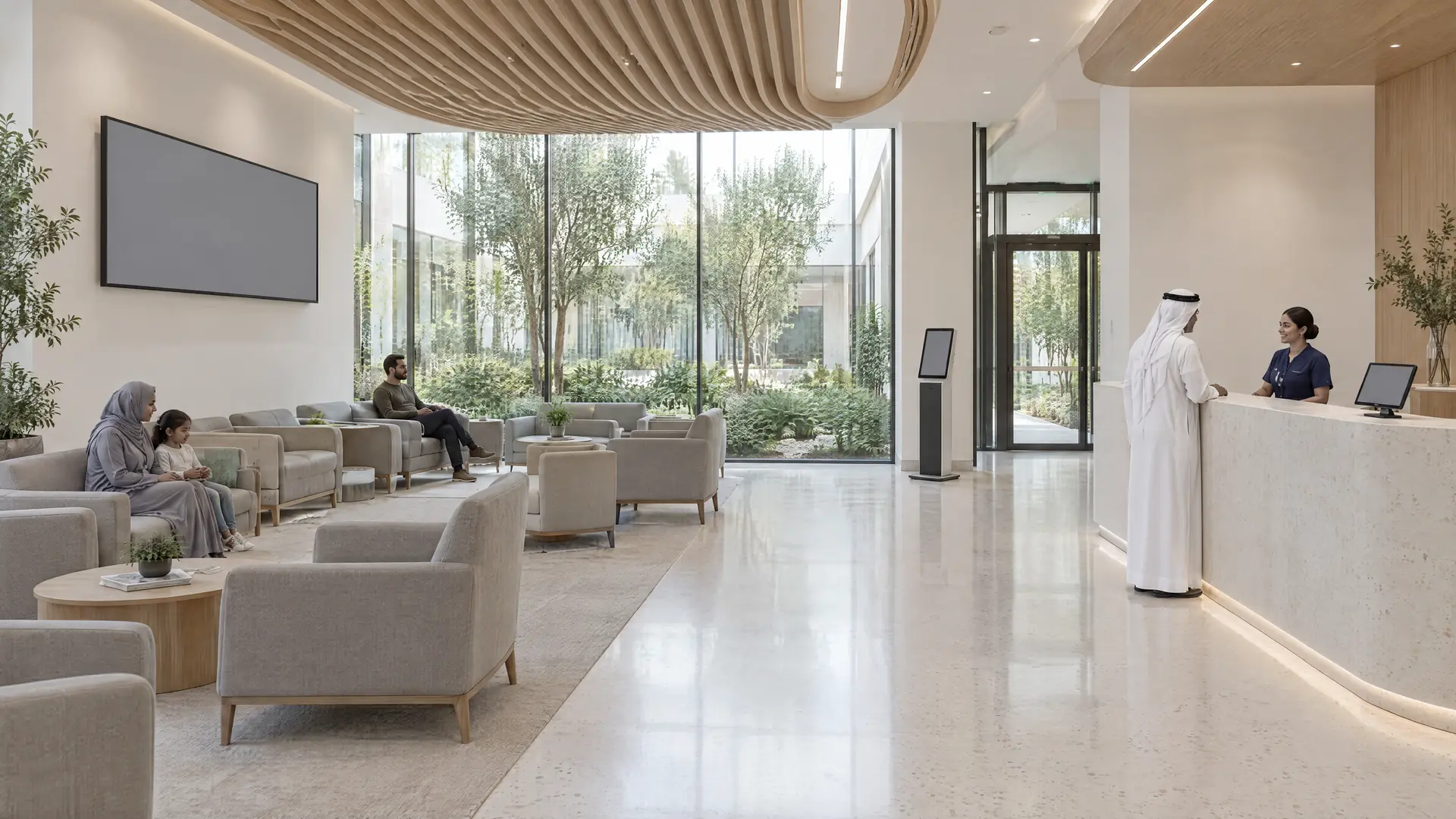
Tranquila sala de espera de una clínica frente a un patio ajardinado; una recepcionista saluda a un visitante mientras otros esperan
  1. Llegar
  2. Esperar
  3. Ser atendido
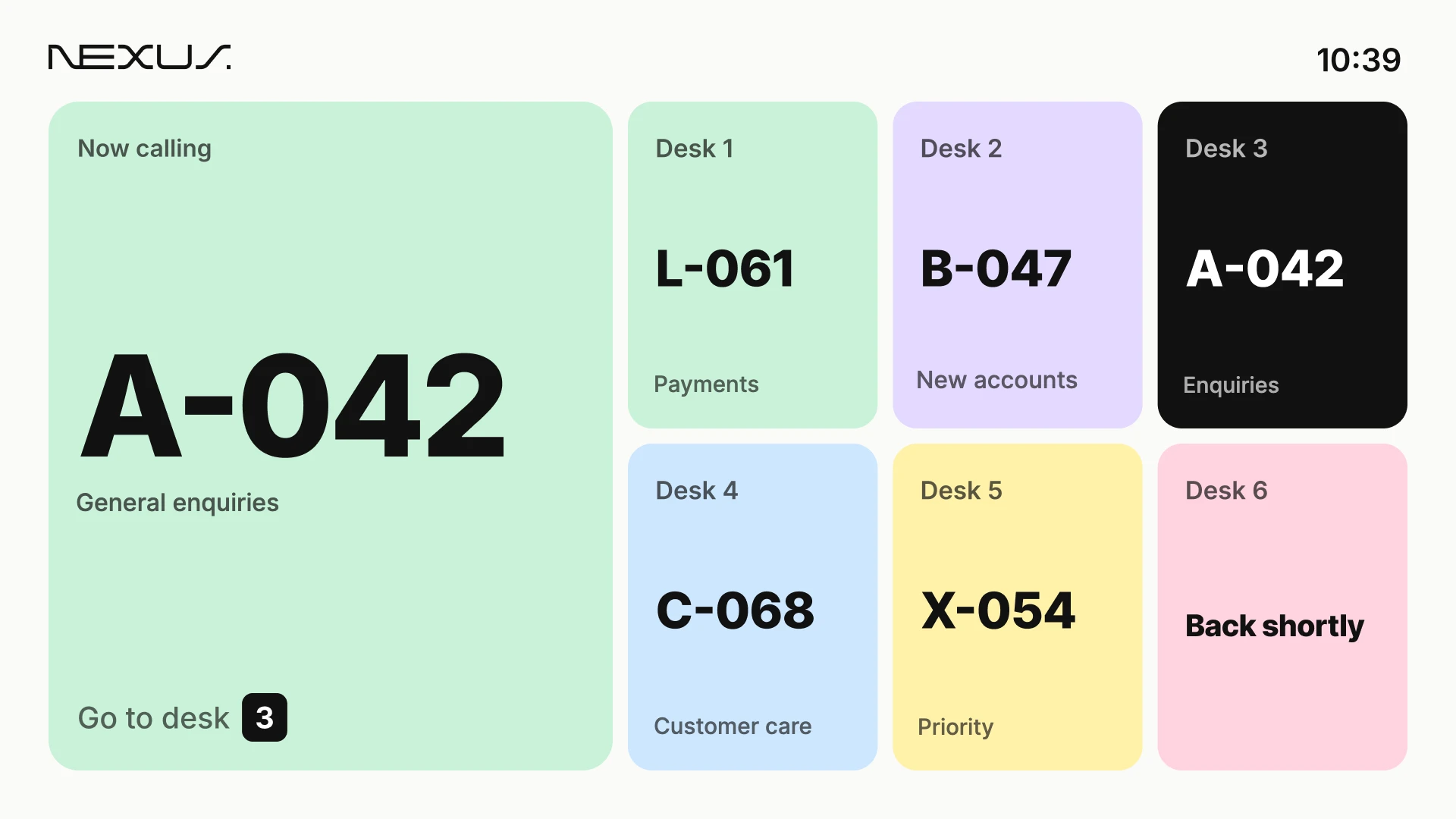
Pantalla de la sala de espera: panel de sala de Nexus Queue en una clínica. Los números de turno son datos de ejemplo.

Cómo funciona

Llegar. Esperar. Ser atendido.

Nexus Queue organiza cada paso de una visita, para que los clientes sepan en qué punto están y el personal sepa quién es el siguiente.

  1. Paso 01 · Elija un servicio

    Llegar

    Los clientes sacan un turno para el servicio que necesitan.

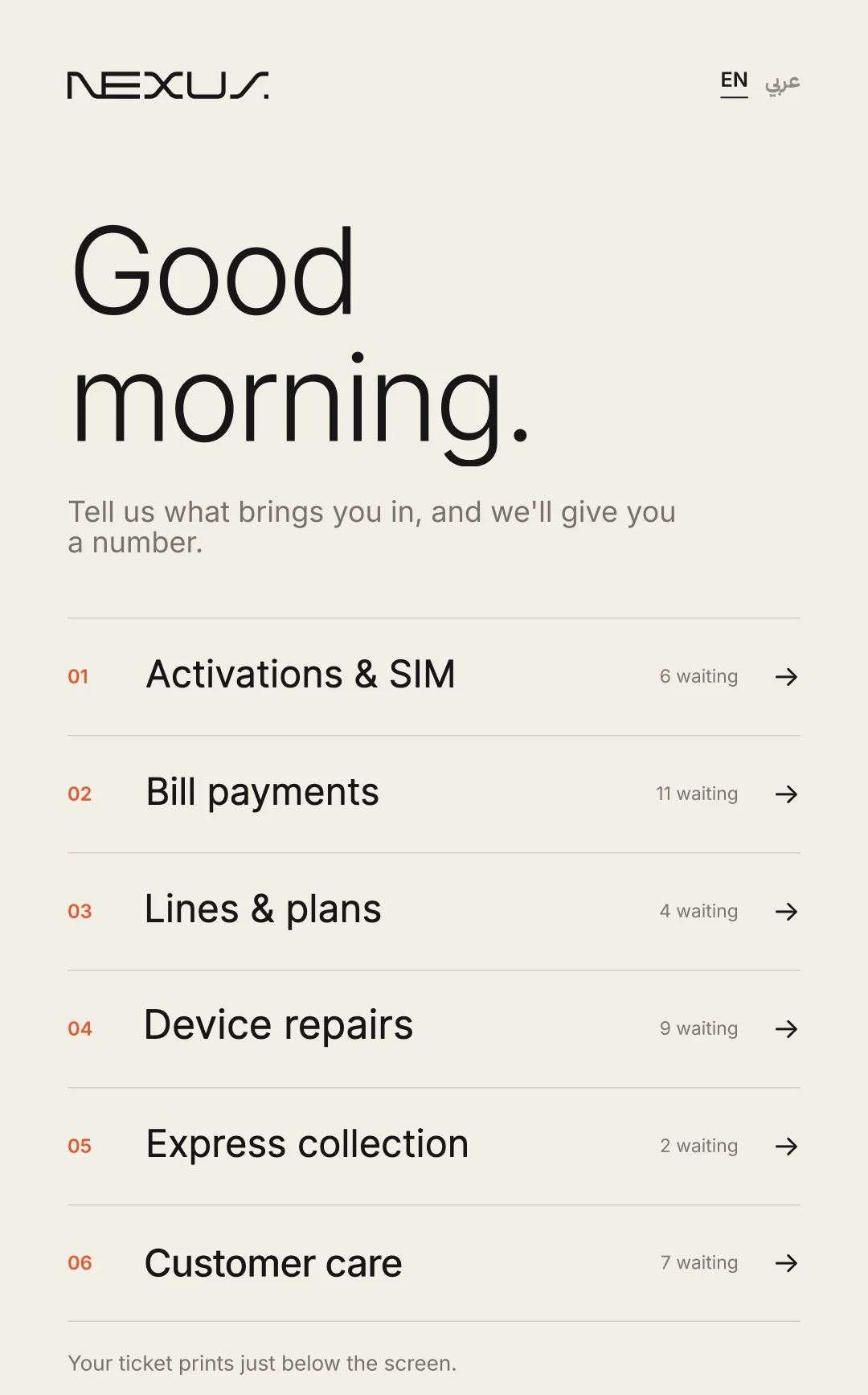
    • Los clientes eligen en un quiosco el servicio que necesitan y reciben un turno, de modo que cada ventanilla atiende la fila correcta.
    • Los clientes eligen en el quiosco una visita de ventas, servicio o reparación y sacan un turno para esa fila.

    Vista previa interactiva de las pantallas de diseño de Nexus, no del producto en funcionamiento

    Quiosco de turnos: elegir un servicio (diseño de Nexus Queue)
  2. Paso 02 · Espere a que le llamen

    Esperar

    Una posición clara en la fila y llamadas claras a la ventanilla correcta.

    • Las pantallas de sala de Nexus Queue muestran qué turno se está atendiendo y en qué ventanilla, para que los clientes vean cuándo y dónde se les llama.

    Vista previa interactiva de las pantallas de diseño de Nexus, no del producto en funcionamiento

    Panel de la sala de espera: llamando ahora (sucursal de telecomunicaciones) (diseño de Nexus Queue)
  3. Paso 03 · Atendido en la ventanilla

    Ser atendido

    El personal llama al siguiente cliente y gestiona el flujo en cada ventanilla.

    • Emita turnos para devoluciones, recogidas o reparaciones, para que los clientes esperen por orden y el personal llame a la siguiente persona al puesto correcto.

    Vista previa interactiva de las pantallas de diseño de Nexus, no del producto en funcionamiento

    Pantalla de ventanilla: atendiendo ahora (diseño de Nexus Queue)

Pantallas de quiosco, sala y ventanilla: Nexus Queue. Los números de turno son datos de ejemplo sintéticos.

Para su equipo

Detrás de la ventanilla

El personal llama al siguiente cliente y gestiona el flujo en cada ventanilla.

Aplicación de ventanilla del asesor: atención de un turno (diseño de Nexus Queue)
Aplicación de ventanilla del asesor: atención de un turno. Los nombres y los turnos son datos de ejemplo.

Políticas de llamada

Quién es el siguiente y por qué

Un administrador establece el orden en que se llaman los turnos: por orden de llegada, o un conjunto jerarquizado de reglas con criterio de desempate. Una política puede ser la predeterminada de la sucursal o asignarse a un solo puesto.

Cada llamada muestra la regla que seleccionó el turno, para que el personal pueda explicar el orden y las sucursales que usan la misma política llamen de la misma manera.

Política de ejemplo · reglas jerarquizadas
  1. 1Clientes prioritariosTipos de cliente con mayor peso
  2. 2Mayor tiempo de esperaCuando un turno supera un número determinado de minutos
  3. 3Todos los demás por ordenPor orden de llegada
  4. =Tie-breakSe llama primero al turno más antiguo
Próxima llamada: A-042 al puesto 3Regla aplicada: Mayor tiempo de espera

Diagrama de cómo las reglas de llamada ordenan los turnos, con un número de turno ficticio. No es una pantalla del producto.

Reglas de llamada: reglas ordenadas con un umbral de tiempo (detalle) (diseño de Nexus Queue)
En el editor de políticas: reglas ordenadas con un umbral de tiempo.

Dentro de la operación

Del turno al informe

Emisión de turnos

Cada visita empieza en la fila correcta

Los clientes eligen su servicio en un quiosco, en el idioma que prefieran entre los disponibles, e indican si necesitan prioridad. El ticket muestra su número, cuántas personas tienen delante y una espera estimada, impreso o en pantalla, con un código QR para seguir su turno.

El ticket muestra el servicio, la posición en la fila y una espera estimada, para que los clientes sepan en qué punto se encuentran.

Basado en

  • Recorrido de obtención de turno en el quiosco de autoservicio
  • Selección de prioridad en el quiosco
  • Selección de idioma en el quiosco
  • Turno impreso en papel
  • Espera estimada y personas por delante
  • Seguimiento del turno en directo mediante QR
Quiosco: turno emitido, con tiempo de espera estimado (diseño de Nexus Queue)
Quiosco: turno emitido, con tiempo de espera estimado. Datos de ejemplo.

Operaciones de ventanilla y llamada

Atender, poner en espera, transferir: un único flujo de trabajo de ventanilla

Desde la aplicación de ventanilla, el personal llama al siguiente turno, vuelve a llamar o marca un no presentado, pone una visita en espera y la reanuda, o la transfiere a otro servicio. Las acciones habituales se realizan con una sola tecla.

Las excepciones se gestionan dentro del sistema y no al margen de él, de modo que cada visita sigue siendo trazable desde el turno hasta el resultado.

Basado en

  • Llamar al siguiente
  • Estado de llamado: iniciar la atención, volver a llamar, no presentado
  • Atender y completar
  • Poner en espera, reanudar y reabrir
  • Transferir turno
  • Historial del turno en la aplicación de llamada
  • Atajos de teclado
  • Key N: Llamar al siguiente
  • Key S: Empezar a atender
  • Key C: Completar
  • Key H: En espera
  • Key R: Volver a llamar
  • Key T: Transferir

Informes e información operativa

La sala en este momento

La consola en directo muestra cada fila con su número de personas en espera y la espera más larga, y cada ventanilla con quién ha iniciado sesión y a quién está atendiendo. Señala los turnos que han superado su objetivo y las filas que ninguna ventanilla abierta puede llamar.

Los supervisores ven los turnos retrasados y las filas sin cobertura cuando todavía hay tiempo para actuar.

Basado en

  • Consola de la sala en directo
  • Alertas tempranas de turnos con retraso y filas sin cobertura
Sala de atención en directo: filas y ventanillas (detalle) (diseño de Nexus Queue)
Sala de atención en directo: filas y ventanillas (detalle). Datos de ejemplo.

Informes e información operativa

Informes directamente a partir de los turnos

Elija un periodo y filtre por servicio, ventanilla u origen. Consulte los turnos emitidos y atendidos, la espera y el tiempo de atención medios, los turnos no atendidos y el motivo, cuánto tiempo esperaron las personas y el historial de cada turno. Los informes se exportan en CSV, Excel o PDF.

Los objetivos de personal y de servicio pueden fijarse a partir de la demanda medida en lugar de impresiones.

Basado en

  • Informes de filas con filtros
  • Distribución de los tiempos de espera
  • Historial y resultados de cada turno
  • Exportación de informes (CSV, Excel, PDF)
Informes: cifras principales y turnos por día (detalle) (diseño de Nexus Queue)
Informes: cifras principales y turnos por día (detalle). Datos de ejemplo.

En sus sedes

Allí donde las personas esperan a ser atendidas

Sucursales, tiendas y puestos de atención: el mismo flujo, configurado para los servicios que ofrece cada sede.

Un asesor ayuda a un cliente con su teléfono en una ventanilla de atención de una sucursal de telecomunicaciones al anochecer

01

Ventas, servicio y reparaciones

Las pantallas de sala y de ventanilla de Nexus Queue muestran quién es el siguiente y adónde dirigirse.

La pantalla de gran formato muestra contenido ilustrativo de una sucursal.

Clientes esperando en sofás en la sala de una sucursal de telecomunicaciones al anochecer, uno de ellos mirando una pantalla situada sobre la sala, con ventanillas de atención y una pantalla mural de gran formato al fondo

02

Devoluciones, recogidas y reparaciones

Emita turnos para devoluciones, recogidas o reparaciones, para que los clientes esperen por orden y el personal llame a la siguiente persona al puesto correcto.

Pantalla de sala: panel de la sala de espera de Nexus Queue con servicios ficticios.

Funcionalidades en detalle

Gestione cada sala de atención

Siete grupos de funcionalidades, desde la configuración del servicio hasta los informes, y un directorio de las funcionalidades descritas aquí.

7 grupos · 81 funcionalidades · seleccione un grupo o busque en el directorio completo a continuación.

Configuración de servicios · 11 funcionalidades

Defina cada servicio una sola vez: sus nombres en dos idiomas, su numeración de turnos, sus objetivos de tiempo y dónde se ofrece.

Catálogo de servicios por sucursalDefine los servicios para los que los clientes pueden hacer fila, con un nombre y una descripción en dos idiomas, un código de servicio compartido, las sucursales que lo ofrecen y servicios principales opcionales que agrupan subservicios en el quiosco.
Cómo se utiliza
El administrador añade o edita un servicio en un panel lateral por pasos (Identity, Numbering, Time and limits, Where it appears, Required data, Ticket and notifications) y activa o desactiva 'Taking tickets'.
El problema
Las sucursales ofrecen servicios distintos y los clientes eligen la fila equivocada cuando las opciones no están claras.
El resultado
Cada sucursal presenta una lista de servicios coherente y con nombre, para que los clientes se incorporen a la fila correcta.
Por ejemplo
Una red bancaria o de telecomunicaciones que ofrece servicios de cuentas, tarjetas y reparaciones en algunas sucursales pero no en otras.
Numeración de turnos por servicio y origenEstablece el prefijo y el rango de números de turno por servicio, con numeración compartida o una serie independiente por origen, de modo que los turnos de distintos orígenes nunca comparten número; los números se reinician cada día.
Cómo se utiliza
El administrador elige 'Shared numbering' o 'Separate by source' y añade filas de origen, prefijo, desde y hasta.
El problema
Números de turno duplicados o confusos entre canales y días.
El resultado
Los números de turno son predecibles para el personal y legibles para los clientes en los tickets y las pantallas.
Por ejemplo
Una sucursal que emite turnos sin cita previa y con reserva para el mismo servicio.
Objetivos de tiempo de servicio y límites de capacidadRegistra un tiempo de servicio previsto (utilizado para las esperas que se muestran en quioscos y paneles), un objetivo de nivel de servicio a partir del cual se señala un turno en espera, un límite de fila, un límite diario y un valor de prioridad del servicio.
Cómo se utiliza
El administrador introduce los minutos y los límites en el paso 'Time and limits' del panel del servicio.
El problema
Las filas crecen más de lo que una sucursal puede atender y los turnos retrasados pasan desapercibidos.
El resultado
Las sucursales dejan de emitir turnos al alcanzar un límite y los supervisores ven qué turnos han superado el objetivo interno.
Por ejemplo
Un centro de atención gubernamental que limita los turnos diarios para un servicio de trámites documentales.
Disponibilidad del servicio en quiosco o emisión por el personalDefine dónde se ofrece un servicio: en todos los quioscos, solo en algunos, o fuera de los quioscos para que el personal emita el turno.
Cómo se utiliza
El administrador elige una de tres opciones en el paso 'Where it appears'.
El problema
Algunos servicios necesitan una revisión del personal antes de que el cliente entre en la fila.
El resultado
Los servicios de autoservicio y los asistidos funcionan en paralelo dentro de una misma fila.
Por ejemplo
Una clínica en la que los pacientes se registran solos a la llegada, pero recepción emite los turnos de los servicios especializados.
Datos del cliente obligatorios antes de emitir un turnoPermite que un servicio plantee preguntas antes de emitir un número (por ejemplo, nombre, número de móvil o número de cuenta), con tipos de respuesta y comprobaciones de longitud y formato; sin preguntas, el quiosco emite un número con un solo toque.
Cómo se utiliza
El administrador gestiona una biblioteca de preguntas con tipos de respuesta y validaciones y, a continuación, marca las preguntas que plantea cada servicio; los clientes responden en el quiosco y revisan sus respuestas antes de imprimir.
El problema
El personal dedica tiempo de ventanilla a recopilar datos básicos y corregir errores.
El resultado
Los datos llegan con el turno en un formato validado, de modo que la ventanilla empieza con lo que necesita.
Por ejemplo
Un banco que registra una referencia de cuenta antes de emitir un turno de gestión de cuentas.
Ajustes de reserva en línea por sucursal y servicioEn cada sucursal se puede activar la reserva en línea mientras la atención sin cita previa continúa con normalidad. Los ajustes incluyen con cuánta antelación y hasta qué momento se puede reservar, el intervalo de registro de llegada en el quiosco y la zona horaria. Cada servicio se marca como reservable en línea (con la duración de la cita, las personas por franja y su propio horario) o solo sin cita previa; las reservas solo se ofrecen dentro del horario de la sucursal.
Cómo se utiliza
El administrador configura interruptores y límites numéricos por sucursal y por servicio.
El problema
Cada sucursal necesita decidir qué se puede reservar y cuándo.
El resultado
Las sucursales controlan con cuánta antelación y hasta qué momento pueden reservar los clientes, qué servicios se pueden reservar y cuándo se considera perdida una reserva.
Por ejemplo
Una sucursal abre las reservas solo para los servicios de cuentas y mantiene las consultas generales sin cita previa.
Directorio completo de funcionalidadesTodas las 81 funcionalidades

Se muestran 81 de 81 funcionalidades

  • Catálogo de servicios por sucursalDefine los servicios para los que los clientes pueden hacer fila, con un nombre y una descripción en dos idiomas, un código de servicio compartido, las sucursales que lo ofrecen y servicios principales opcionales que agrupan subservicios en el quiosco.Configuración de servicios
    Cómo se utiliza
    El administrador añade o edita un servicio en un panel lateral por pasos (Identity, Numbering, Time and limits, Where it appears, Required data, Ticket and notifications) y activa o desactiva 'Taking tickets'.
    El problema
    Las sucursales ofrecen servicios distintos y los clientes eligen la fila equivocada cuando las opciones no están claras.
    El resultado
    Cada sucursal presenta una lista de servicios coherente y con nombre, para que los clientes se incorporen a la fila correcta.
    Por ejemplo
    Una red bancaria o de telecomunicaciones que ofrece servicios de cuentas, tarjetas y reparaciones en algunas sucursales pero no en otras.
  • Numeración de turnos por servicio y origenEstablece el prefijo y el rango de números de turno por servicio, con numeración compartida o una serie independiente por origen, de modo que los turnos de distintos orígenes nunca comparten número; los números se reinician cada día.Configuración de servicios
    Cómo se utiliza
    El administrador elige 'Shared numbering' o 'Separate by source' y añade filas de origen, prefijo, desde y hasta.
    El problema
    Números de turno duplicados o confusos entre canales y días.
    El resultado
    Los números de turno son predecibles para el personal y legibles para los clientes en los tickets y las pantallas.
    Por ejemplo
    Una sucursal que emite turnos sin cita previa y con reserva para el mismo servicio.
  • Objetivos de tiempo de servicio y límites de capacidadRegistra un tiempo de servicio previsto (utilizado para las esperas que se muestran en quioscos y paneles), un objetivo de nivel de servicio a partir del cual se señala un turno en espera, un límite de fila, un límite diario y un valor de prioridad del servicio.Configuración de servicios
    Cómo se utiliza
    El administrador introduce los minutos y los límites en el paso 'Time and limits' del panel del servicio.
    El problema
    Las filas crecen más de lo que una sucursal puede atender y los turnos retrasados pasan desapercibidos.
    El resultado
    Las sucursales dejan de emitir turnos al alcanzar un límite y los supervisores ven qué turnos han superado el objetivo interno.
    Por ejemplo
    Un centro de atención gubernamental que limita los turnos diarios para un servicio de trámites documentales.
  • Disponibilidad del servicio en quiosco o emisión por el personalDefine dónde se ofrece un servicio: en todos los quioscos, solo en algunos, o fuera de los quioscos para que el personal emita el turno.Configuración de servicios
    Cómo se utiliza
    El administrador elige una de tres opciones en el paso 'Where it appears'.
    El problema
    Algunos servicios necesitan una revisión del personal antes de que el cliente entre en la fila.
    El resultado
    Los servicios de autoservicio y los asistidos funcionan en paralelo dentro de una misma fila.
    Por ejemplo
    Una clínica en la que los pacientes se registran solos a la llegada, pero recepción emite los turnos de los servicios especializados.
  • Datos del cliente obligatorios antes de emitir un turnoPermite que un servicio plantee preguntas antes de emitir un número (por ejemplo, nombre, número de móvil o número de cuenta), con tipos de respuesta y comprobaciones de longitud y formato; sin preguntas, el quiosco emite un número con un solo toque.Configuración de servicios
    Cómo se utiliza
    El administrador gestiona una biblioteca de preguntas con tipos de respuesta y validaciones y, a continuación, marca las preguntas que plantea cada servicio; los clientes responden en el quiosco y revisan sus respuestas antes de imprimir.
    El problema
    El personal dedica tiempo de ventanilla a recopilar datos básicos y corregir errores.
    El resultado
    Los datos llegan con el turno en un formato validado, de modo que la ventanilla empieza con lo que necesita.
    Por ejemplo
    Un banco que registra una referencia de cuenta antes de emitir un turno de gestión de cuentas.
  • Ajustes de reserva en línea por sucursal y servicioEn cada sucursal se puede activar la reserva en línea mientras la atención sin cita previa continúa con normalidad. Los ajustes incluyen con cuánta antelación y hasta qué momento se puede reservar, el intervalo de registro de llegada en el quiosco y la zona horaria. Cada servicio se marca como reservable en línea (con la duración de la cita, las personas por franja y su propio horario) o solo sin cita previa; las reservas solo se ofrecen dentro del horario de la sucursal.Configuración de servicios
    Cómo se utiliza
    El administrador configura interruptores y límites numéricos por sucursal y por servicio.
    El problema
    Cada sucursal necesita decidir qué se puede reservar y cuándo.
    El resultado
    Las sucursales controlan con cuánta antelación y hasta qué momento pueden reservar los clientes, qué servicios se pueden reservar y cuándo se considera perdida una reserva.
    Por ejemplo
    Una sucursal abre las reservas solo para los servicios de cuentas y mantiene las consultas generales sin cita previa.
  • Cancelación y cambio de cita por parte del clienteLos clientes pueden cancelar desde el enlace de su confirmación y cambiar a otra franja libre, dentro de los límites que fija la sucursal. Una franja cancelada vuelve a quedar disponible en la agenda.Configuración de servicios
    Cómo se utiliza
    El cliente abre el enlace de la confirmación y cancela o cambia la cita; el administrador establece los límites de cancelación y de cambio.
    El problema
    Las franjas reservadas que no se usan se pierden cuando los clientes no pueden liberarlas.
    El resultado
    Los clientes liberan o cambian las franjas por sí mismos.
    Por ejemplo
    Un cliente que no puede acudir cancela desde el enlace de la confirmación y la franja vuelve a quedar disponible en la agenda.
  • Pausar la emisión de turnos de un servicioEl panel para añadir o editar un servicio tiene un interruptor "Taking tickets" en su encabezado; la lista de servicios muestra el estado Active de cada servicio.Configuración de servicios
    Cómo se utiliza
    El administrador desactiva o activa un servicio.
    El problema
    Un servicio que no puede ofrecerse hoy sigue emitiendo turnos.
    El resultado
    Un servicio puede dejar de emitir turnos sin eliminarse.
    Por ejemplo
    Una sucursal pausa un servicio durante el día sin eliminarlo.
  • Añadir un servicio a muchas sucursales a la vezCrea el mismo servicio de fila en varias sucursales en un solo paso, con los mismos nombres, numeración, límites y prioridad.Configuración de servicios
    Cómo se utiliza
    Un administrador añade un servicio, marca las sucursales que deben ofrecerlo y guarda.
    El problema
    Repetir la misma configuración de servicio sucursal por sucursal hace perder tiempo e introduce diferencias.
    El resultado
    Un catálogo de servicios coherente en toda la red, implantado en una sola acción.
    Por ejemplo
    Un banco añade un nuevo servicio de apertura de cuentas a todas sus sucursales a la vez.
  • Capacidad de reserva, límites diarios y fechas especiales por servicioPor servicio, establece cómo se dimensionan las franjas (según el tiempo de servicio previsto o un intervalo fijo), cuántas personas admite cada franja, un límite diario de reservas y fechas especiales que cierran el día o bloquean un rango horario; los días festivos de la sucursal cierran las reservas automáticamente.Configuración de servicios
    Cómo se utiliza
    Un administrador abre los ajustes de reserva de un servicio y establece el modo de franjas, la capacidad, el límite diario y las fechas especiales que correspondan.
    El problema
    Las citas que no tienen en cuenta la capacidad real ni los cierres puntuales provocan exceso de reservas y visitas en vano.
    El resultado
    El tiempo disponible para reservar se ajusta a lo que cada servicio puede atender realmente cada día.
    Por ejemplo
    Una oficina de licencias bloquea las reservas durante una tarde de formación del personal sin cerrar la sucursal.
  • Aplicar los ajustes de reserva a muchas sucursales a la vezActiva la reserva en línea y aplica las mismas reglas de antelación mínima y máxima, cancelación, cambio de cita y registro de llegada a varias sucursales en un solo paso, o las restablece a los valores predeterminados.Configuración de servicios
    Cómo se utiliza
    Un administrador selecciona sucursales y guarda un mismo conjunto de reglas de reserva para todas ellas.
    El problema
    Definir las reglas de reserva sucursal por sucursal es lento y da lugar a políticas incoherentes para los clientes.
    El resultado
    Una única política de reservas implantada en toda la red.
    Por ejemplo
    Un banco abre citas en todas las sucursales de una ciudad con la misma regla de cancelación de 24 horas.
  • Recorrido de obtención de turno en el quiosco de autoservicioGuía al cliente desde una pantalla de bienvenida, pasando por la elección del servicio, la prioridad, los datos y la revisión, hasta la emisión del turno, mostrando cuántas personas esperan para cada servicio.Emisión de turnos
    Cómo se utiliza
    El cliente toca un servicio en un quiosco táctil, responde a los pasos configurados y recibe un ticket impreso.
    El problema
    Entradas abarrotadas y sistemas de números en papel que no dan a los clientes ninguna visibilidad de la fila.
    El resultado
    Los clientes obtienen el turno correcto en pocos pasos y sin ayuda del personal.
    Por ejemplo
    Tienda de telecomunicaciones (ventas, servicio, reparaciones), sucursal bancaria, recepción de una clínica.
    Pantalla del producto
    Quiosco de turnos: elegir un servicio
  • Selección de prioridad en el quioscoOfrece un paso de prioridad en el que los clientes indican un tipo de cliente (por ejemplo, persona mayor o con necesidades especiales) que las reglas de llamada pueden ponderar.Emisión de turnos
    Cómo se utiliza
    El cliente selecciona una opción de prioridad durante el recorrido en el quiosco; el administrador activa el paso en el editor del quiosco.
    El problema
    Los clientes que necesitan atención prioritaria tienen que pedirla al personal o esperar en la fila general.
    El resultado
    Los clientes con prioridad se identifican al registrarse y se llaman según reglas publicadas.
    Por ejemplo
    Recepción de un organismo público o de un centro sanitario que atiende a personas mayores y a personas con necesidades especiales.
  • Selección de idioma en el quioscoPermite al cliente cambiar el idioma del quiosco, y el ticket y la llamada por voz siguen el idioma elegido.Emisión de turnos
    Cómo se utiliza
    El cliente abre el menú de idioma en la pantalla de bienvenida o de servicios.
    El problema
    Las poblaciones multilingües no pueden usar quioscos de un solo idioma sin ayuda.
    El resultado
    Los clientes completan el recorrido en el idioma que eligen.
    Por ejemplo
    Sucursales en ciudades y aeropuertos multilingües.
  • Turnos emitidos en recepciónAdmite un puesto de recepción como origen de turnos, donde el personal emite turnos para los clientes, y servicios que solo el personal puede emitir.Emisión de turnos
    Cómo se utiliza
    El personal de un punto de recepción emite un turno en nombre del cliente.
    El problema
    Algunos visitantes no pueden o no deberían usar un quiosco.
    El resultado
    Los visitantes atendidos con asistencia se incorporan a la misma fila y a los mismos informes que los usuarios del quiosco.
    Por ejemplo
    Recepción de un hospital o sala VIP de un banco.
  • Turno impreso en papelImprime en el quiosco un ticket con el número, el servicio, las personas por delante, la estimación de espera, un código QR e instrucciones.Emisión de turnos
    Cómo se utiliza
    El cliente recoge el ticket impreso de la impresora del quiosco.
    El problema
    Los clientes olvidan su número o el servicio que eligieron.
    El resultado
    El cliente lleva consigo su número, su servicio y los pasos siguientes.
    Por ejemplo
    Cualquier sucursal con atención presencial y quioscos con impresora.
  • Diseñador de tickets y comprobantesEditor por bloques para tickets impresos: ancho de papel y fuente, logotipo, datos de la sucursal, fecha y hora, número de turno, estimación de espera, código QR, instrucciones, detalles del ticket, respuestas del cliente y texto libre, por idioma.Emisión de turnos
    Cómo se utiliza
    El administrador añade, reordena y edita bloques junto a un ticket de muestra en directo y, a continuación, guarda un valor predeterminado para la sucursal.
    El problema
    Los tickets genéricos no llevan imagen de marca ni indicaciones.
    El resultado
    Los tickets llevan el logotipo de la organización y las instrucciones que necesita cada sucursal.
    Por ejemplo
    Un banco que imprime los datos de la sucursal y las instrucciones sobre documentos en cada ticket.
  • Espera estimada y personas por delanteMuestra en el ticket el número de personas por delante y una espera estimada; el tiempo de servicio previsto determina las esperas que se muestran en quioscos y paneles.Emisión de turnos
    Cómo se utiliza
    El cliente lee la estimación en el ticket; el administrador activa o desactiva el bloque.
    El problema
    La incertidumbre sobre la espera provoca abandonos y quejas en las ventanillas.
    El resultado
    Los clientes pueden decidir si esperan o vuelven más tarde.
    Por ejemplo
    Sala de atención al cliente de una empresa de servicios públicos.
  • Seguimiento del turno en directo mediante QRImprime en el ticket un código QR con la indicación «Scan to follow your turn», que abre en el teléfono del cliente su posición en la fila.Emisión de turnos
    Cómo se utiliza
    El cliente escanea con su teléfono el código QR del ticket.
    El problema
    Los clientes no pueden salir de la sala de espera sin arriesgarse a perder la llamada.
    El resultado
    Los clientes siguen su posición desde el teléfono.
    Por ejemplo
    Pacientes de una clínica que esperan en una cafetería cercana.
  • Página de reserva en línea para clientesUna página web en la que el cliente elige una sucursal, un día y una franja horaria libre (las franjas ocupadas y los días cerrados aparecen marcados), introduce su nombre, su número de móvil y una nota opcional, revisa sus elecciones y confirma. Muestra cuánto dura el servicio y explica que la referencia de la reserva se escanea en el quiosco el día de la visita.Emisión de turnos
    Cómo se utiliza
    El cliente sigue un flujo web de varios pasos y pulsa Confirm appointment.
    El problema
    Los clientes que deben hacer fila al llegar no pueden planificar su visita.
    El resultado
    Los clientes reservan una franja horaria en una sucursal antes de desplazarse.
    Por ejemplo
    Un cliente bancario reserva desde su teléfono una franja de 10 minutos en la sucursal más cercana.
  • Confirmación de reserva con referencia y código QRTras reservar, el cliente ve una confirmación con la referencia de la reserva, un código QR para escanear en el quiosco, el servicio, la sucursal, la fecha y la hora, el intervalo de registro de llegada y opciones para añadirla a un calendario, cancelarla o reservar otra visita.Emisión de turnos
    Cómo se utiliza
    El cliente guarda la referencia o el código QR y lo presenta en el quiosco al llegar.
    El problema
    Los clientes necesitan un comprobante de su reserva para usarlo al llegar.
    El resultado
    Una sola referencia convierte la reserva en un turno el día de la visita.
    Por ejemplo
    Un cliente guarda el código QR de la confirmación y añade la visita a su calendario.
  • Registro de llegada en el quiosco para visitas reservadasUna opción "I have a booking" en el quiosco, donde el cliente escribe la referencia de la reserva o escanea el código QR de la confirmación para registrar su llegada. Este paso solo aparece donde la reserva en línea está activada para la sucursal.Emisión de turnos
    Cómo se utiliza
    El cliente escribe la referencia o escanea en el quiosco el código QR de la confirmación.
    El problema
    Los clientes con reserva no deberían tener que volver a introducir sus datos al llegar.
    El resultado
    Los clientes con reserva obtienen su turno en el quiosco a partir de su referencia.
    Por ejemplo
    Un cliente escanea en el quiosco el código QR de la confirmación y recibe un turno.
  • Código QR en pantalla en lugar de un ticket impresoAjuste del quiosco "How customers get their ticket": Printed ticket o QR code on screen ("No printer: customers scan a QR instead"). Texto de ayuda: los servicios configurados para imprimir siguen imprimiendo en los quioscos con impresora; en un quiosco QR, el QR sustituye al papel. La pantalla final del quiosco muestra el número, las personas por delante, la espera estimada y un QR "Follow it on your phone" con un botón Done; el editor indica que un quiosco sin impresora mantiene el código visible durante al menos un minuto.Emisión de turnos
    Cómo se utiliza
    El administrador elige el modo de turno por quiosco; el cliente escanea el QR en pantalla.
    El problema
    Una impresora en cada quiosco supone más coste y más papel.
    El resultado
    Los quioscos sin impresora pueden emitir igualmente un turno que se puede seguir.
    Por ejemplo
    Una sucursal sin impresora de tickets emite los turnos como un código QR en la pantalla del quiosco.
  • Diseños de comprobante elegidos por servicio y por quiosco, con un valor predeterminado de la sucursalDevices > Receipts muestra los diseños de comprobante con "Applies to" (un servicio o "Everything not covered by another"), el formato (80 mm Standard), el estado y un botón Design. Add receipt design: nombre, diseño impreso, For service, On kiosk, el interruptor The branch default y el interruptor In service; texto de ayuda "The most specific design wins: a service's own beats the branch default."Emisión de turnos
    Cómo se utiliza
    El administrador crea diseños de comprobante y los asigna a un servicio, a un quiosco o a ambos.
    El problema
    Un mismo comprobante para todos los servicios omite los detalles propios de cada servicio.
    El resultado
    Distintos servicios pueden imprimir tickets distintos (por ejemplo, una lista de documentos para los préstamos).
    Por ejemplo
    Una sucursal imprime un comprobante distinto para los servicios de cuentas que para las consultas generales.
  • Lista de reservas para el personal y marcado automático de no presentadosEl personal puede buscar reservas por referencia, fecha, servicio o estado y marcar un no presentado; las reservas sin registro de llegada al final de su intervalo de registro se marcan automáticamente como no presentadas.Emisión de turnos
    Cómo se utiliza
    El personal busca en la lista de reservas y abre una reserva; el sistema marca por sí mismo las reservas perdidas.
    El problema
    Sin una vista de las reservas, el personal no puede ayudar a un cliente que ha perdido su referencia, y las citas perdidas no se contabilizan.
    El resultado
    Apoyo en recepción para los clientes con reserva y datos de no presentados para la planificación.
    Por ejemplo
    Recepción localiza la cita de un cliente por fecha y servicio y registra su llegada.
  • Anuncio por voz de los turnos llamadosReproduce un aviso sonoro y lee en voz alta el número del turno cuando un puesto de atención lo llama, en el idioma del propio turno.Experiencia en la sala de espera
    Cómo se utiliza
    El administrador activa 'Call it out loud' y el idioma de la locución para cada servicio.
    El problema
    Los clientes, incluidos los visitantes con discapacidad visual, pasan por alto las llamadas que solo son visuales.
    El resultado
    Las llamadas se ven y se oyen en la sala de espera.
    Por ejemplo
    Salas grandes con varios paneles.
  • Panel de sala: llamando ahora y llamados recientementeMuestra el turno que se está llamando, su servicio y el puesto de atención al que debe dirigirse, con una lista de llamadas recientes.Experiencia en la sala de espera
    Cómo se utiliza
    Los clientes miran el panel de la sala de espera; los administradores asignan un diseño a cada panel.
    El problema
    Los clientes se aglomeran en las ventanillas o pierden su turno cuando no ven a quién se llama.
    El resultado
    Los clientes ven cuándo y dónde se les llama.
    Por ejemplo
    Sala de cajas de un banco, tienda de telecomunicaciones, sala de espera de una clínica.
    Pantalla del producto
    Panel de la sala de espera: llamando ahora (sucursal de telecomunicaciones)
  • Dos idiomas en una pantallaMuestra etiquetas en dos idiomas, una junto a otra, en los paneles de sala y en las pantallas de los puestos de atención.Experiencia en la sala de espera
    Cómo se utiliza
    El administrador selecciona un diseño bilingüe.
    El problema
    Las pantallas de un solo idioma excluyen a parte del público.
    El resultado
    Los hablantes de árabe y de inglés leen el mismo panel.
    Por ejemplo
    Salas de atención en el Golfo y el Levante.
  • Panel de sala con todos los puestos de atención, la longitud de las filas y las esperas estimadasUn diseño de panel de sala muestra una tarjeta por puesto de atención con el turno que se está atendiendo y su servicio, un estado "Back shortly" para un puesto ausente, una lista Queues con las personas en espera y una espera aproximada por servicio, una lista Recently called, el nombre de la sucursal y un reloj, todo en inglés y en árabe.Experiencia en la sala de espera
    Cómo se utiliza
    Los clientes leen el panel; sin interacción.
    El problema
    Los clientes no pueden ver qué puestos de atención están atendiendo ni lo largas que son las filas.
    El resultado
    Los clientes en espera ven de un vistazo todos los puestos de atención, su fila y la espera prevista.
    Por ejemplo
    Una sala de espera muestra todos los puestos de atención, el turno en cada uno y las personas en espera por fila.
  • Panel de sala por zona: puestos elegidos y número de llamadas recientesCada panel de sala puede mostrar todos los puestos de atención o solo un conjunto elegido, y muestra un número establecido de llamadas recientes por puesto.Experiencia en la sala de espera
    Cómo se utiliza
    Un administrador selecciona los puestos de atención de un panel de sala y el número de llamadas recientes que se mostrarán.
    El problema
    Una sala de espera grande con varias zonas confunde a los clientes cuando todos los puestos de atención aparecen en todas las pantallas.
    El resultado
    Cada zona de espera muestra solo los puestos de atención que la atienden.
    Por ejemplo
    Una clínica muestra los puestos de atención de la planta baja en el panel de la entrada y los de la primera planta en el panel de arriba.
  • Inicio de sesión en el puesto de atención e inicio de la sesión de trabajoTras iniciar sesión, el personal elige el puesto de atención en el que se encuentra, ve su puesto predeterminado y si un compañero ya ha iniciado sesión en él, e inicia una sesión; la pantalla ofrece árabe.Operaciones de ventanilla y llamada
    Cómo se utiliza
    Un empleado selecciona la tarjeta de un puesto de atención y pulsa 'Start session'.
    El problema
    Las llamadas indican el número de ventanilla equivocado cuando el personal cambia de puesto de atención.
    El resultado
    Los clientes son llamados al puesto de atención donde realmente está el empleado.
    Por ejemplo
    Puestos de atención compartidos entre turnos de trabajo.
  • Llamar al siguienteLlama al siguiente turno según la política de llamada del puesto de atención y muestra cuántas personas esperan para los servicios de ese puesto.Operaciones de ventanilla y llamada
    Cómo se utiliza
    El personal pulsa 'Call next' o la tecla N.
    El problema
    El personal decide de manera informal a quién atender a continuación.
    El resultado
    Cada llamada sigue el orden configurado.
    Por ejemplo
    Cualquier ventanilla.
  • Estado de llamado: iniciar la atención, volver a llamar, no presentadoMientras se llama un turno, muestra el tiempo transcurrido desde la llamada y ofrece empezar a atender, volver a llamar o marcarlo como no presentado.Operaciones de ventanilla y llamada
    Cómo se utiliza
    El personal pulsa Start serving (S), Call again (R) o No-show.
    El problema
    Los clientes ausentes retienen la ventanilla y las llamadas repetidas se hacen de forma improvisada.
    El resultado
    El personal vuelve a llamar o cierra los turnos de personas ausentes en una sola acción y el resultado queda registrado.
    Por ejemplo
    Salas concurridas donde los clientes se ausentan un momento.
  • Atender y completarMuestra el turno en atención con el servicio, el origen, el tipo de cliente, el tiempo de espera, la referencia, la hora de emisión y un temporizador de servicio, y lo completa en una sola acción.Operaciones de ventanilla y llamada
    Cómo se utiliza
    El personal pulsa Complete (C).
    El problema
    No se registran el tiempo de servicio ni los resultados.
    El resultado
    Cada visita termina con una finalización registrada.
    Por ejemplo
    Cualquier ventanilla.
    Pantalla del producto
    Aplicación de ventanilla del asesor: atención de un turno
  • Poner en espera, reanudar y reabrirPone un turno en espera, enumera los turnos en espera con la opción de reanudar y permite reabrir el último turno.Operaciones de ventanilla y llamada
    Cómo se utiliza
    El personal pulsa Hold (H) y después Resume desde la pestaña On hold, o 'Reopen' tras finalizar.
    El problema
    Los clientes que deben ir a buscar un documento pierden su lugar.
    El resultado
    Las visitas en pausa se reanudan sin un nuevo turno.
    Por ejemplo
    Un cliente deja la ventanilla para ir a buscar documentación que le falta.
  • Transferir turnoTransfiere un turno en atención o en espera desde el menú del turno, con motivos de transferencia como servicio equivocado o necesidad de un especialista.Operaciones de ventanilla y llamada
    Cómo se utiliza
    El personal pulsa Transfer (T) o lo elige en el menú del turno.
    El problema
    Los clientes que están en la fila equivocada vuelven a empezar en el quiosco.
    El resultado
    El cliente pasa al servicio correcto sin un nuevo turno.
    Por ejemplo
    Un cliente en la fila de tarjetas necesita en realidad a un gestor de préstamos.
  • Llamar fuera de turnoPermite al personal elegir cualquier turno en espera de sus servicios, con búsqueda por número o nombre; el historial registra que se llamó fuera de turno.Operaciones de ventanilla y llamada
    Cómo se utiliza
    El personal abre 'Call out of turn', busca y pulsa Call en un turno.
    El problema
    Las excepciones se saltan el sistema y no dejan registro.
    El resultado
    Las excepciones son posibles y trazables.
    Por ejemplo
    Llamar a un cliente que un supervisor ha pedido atender a continuación.
  • Cancelar turno con motivoCancela un turno desde su menú con un motivo configurado (por ejemplo, el cliente se fue, duplicado o faltan documentos).Operaciones de ventanilla y llamada
    Cómo se utiliza
    El personal elige Cancel ticket y un motivo.
    El problema
    Las cancelaciones sin explicación ocultan problemas de servicio.
    El resultado
    Los motivos de cancelación alimentan los informes.
    Por ejemplo
    El cliente llega sin los documentos necesarios.
  • Historial del turno en la aplicación de llamadaMuestra el historial de un turno desde la aplicación de llamada y enumera los turnos finalizados de la sesión.Operaciones de ventanilla y llamada
    Cómo se utiliza
    El personal abre Ticket history desde el turno llamado o desde el menú del turno.
    El problema
    El personal no puede ver lo que ocurrió antes durante una visita.
    El resultado
    El personal ve los pasos anteriores, como las transferencias, antes de atender.
    Por ejemplo
    Cliente transferido que llega a un segundo puesto de atención.
  • Vista general de la fila y estado en la aplicación de llamadaUn panel lateral muestra cada servicio que llama el puesto, con las personas en espera, la espera más larga y los turnos fuera de objetivo, además de las pestañas On hold y Done; la cabecera muestra los atendidos, el tiempo medio de atención, la espera y el estado del personal (disponible, llamando, atendiendo).Operaciones de ventanilla y llamada
    Cómo se utiliza
    El personal echa un vistazo al panel y cambia de estado desde la cabecera.
    El problema
    El personal no ve la presión sobre sus filas.
    El resultado
    El personal ve la carga de espera y los turnos con retraso de sus propios servicios.
    Por ejemplo
    Puestos de atención con varios servicios.
    Pantalla del producto
    Aplicación de ventanilla del asesor: atención de un turno
  • Atajos de tecladoAtajos de una sola tecla para llamar al siguiente, empezar a atender, completar, poner en espera, volver a llamar y transferir, en pausa mientras se escribe en un campo.Operaciones de ventanilla y llamada
    Cómo se utiliza
    El personal pulsa N, S, C, H, R, T; '?' muestra la lista.
    El problema
    Las aplicaciones de ventanilla manejadas con el ratón ralentizan el trabajo repetitivo.
    El resultado
    El personal gestiona el ciclo de llamadas desde el teclado.
    Por ejemplo
    Puestos de caja con gran volumen de atención.
  • Motivos de pausa y no disponibilidad del personalListas de motivos configuradas para las pausas (por ejemplo, oración o almuerzo) y para la no disponibilidad (incidencia del sistema, reunión, formación).Operaciones de ventanilla y llamada
    Cómo se utiliza
    El personal elige un motivo al cambiar de estado; los administradores gestionan la lista.
    El problema
    Los supervisores no saben por qué un puesto no está llamando.
    El resultado
    Cada parada del puesto de atención tiene un motivo registrado.
    Por ejemplo
    Sucursales con pausas para la oración y el almuerzo.
  • Pantalla del puesto de atención: atendiendo ahora y siguientesMuestra el número del puesto de atención, el turno que se está atendiendo y su servicio y, en algunos diseños, los próximos números del puesto.Operaciones de ventanilla y llamada
    Cómo se utiliza
    Los clientes ven la pantalla situada encima o al lado de la ventanilla.
    El problema
    Los clientes no están seguros de estar en la ventanilla correcta.
    El resultado
    Los clientes confirman el puesto de atención correcto al llegar.
    Por ejemplo
    Ventanillas de la sala de cajas, consultorios de una clínica.
    Pantalla del producto
    Pantalla de ventanilla: atendiendo ahora
  • Estados de cerrado y de espera en la pantalla del puesto de atenciónVariantes de la pantalla del puesto de atención: "Closed - This desk is closed. Please take a seat - your number will be called at another desk."; una pantalla de reposo "Please wait" en árabe y en inglés con el número del puesto; una pantalla bilingüe de turno en atención. Las pantallas de sala y de puesto muestran pequeños controles en pantalla (silencio, pantalla completa, pantalla) en una esquina.Operaciones de ventanilla y llamada
    Cómo se utiliza
    Los clientes leen la pantalla; el estado del personal o del puesto de atención determina qué variante se muestra.
    El problema
    Una pantalla del puesto de atención en blanco deja a los clientes sin saber si el puesto está abierto.
    El resultado
    Se informa a los clientes cuando una ventanilla está cerrada, en lugar de mostrarles una pantalla en blanco.
    Por ejemplo
    Un puesto de atención cerrado indica a los clientes que se les llamará en otro puesto.
  • Inicio de sesión del personal en la aplicación del puesto de atención con código de empleado y PINPantalla de inicio de sesión de la aplicación del puesto de atención: "Sign in to your desk - Use your employee code and the PIN your branch manager gave you", campos Employee code y PIN, y un selector de árabe. La página Users de la consola indica que el personal que llama turnos inicia sesión en la aplicación de llamada en lugar de usar cuentas de la consola.Operaciones de ventanilla y llamada
    Cómo se utiliza
    El personal introduce un código de empleado y un PIN en la aplicación del puesto de atención.
    El problema
    Los inicios de sesión compartidos impiden saber quién atendió a quién.
    El resultado
    El personal de ventanilla usa un inicio de sesión sencillo, distinto del de los administradores.
    Por ejemplo
    Cada empleado inicia sesión en la aplicación del puesto de atención con su propio código y PIN.
  • Motivos de no presentación registrados en el historial del turnoLa lista compartida Reasons marca los motivos ofrecidos para los no presentados (por ejemplo, Did not respond, Customer left), así como para las cancelaciones y las transferencias; una entrada del historial del turno indica "Marked as no-show by [staff] - Reason: Did not respond", después de las entradas Called y Called again.Operaciones de ventanilla y llamada
    Cómo se utiliza
    El personal elige un motivo al marcar un no presentado; el historial lo muestra.
    El problema
    Sin motivos, no es posible analizar los no presentados.
    El resultado
    Los informes pueden mostrar por qué algunos turnos finalizaron antes de tiempo (los informes enumeran "Why tickets ended early").
    Por ejemplo
    El personal registra por qué un cliente llamado no se presentó, y el motivo aparece en el historial del turno.
  • Iniciar la atención automáticamente al llamarUn ajuste del puesto de atención que pasa un turno llamado directamente a atención y omite el paso separado de iniciar la atención.Operaciones de ventanilla y llamada
    Cómo se utiliza
    Un administrador activa la opción para un puesto de atención; a partir de entonces, el personal de ese puesto solo llama y finaliza.
    El problema
    Un clic adicional por cliente ralentiza los puestos de atención en los que el cliente ya está de pie en la ventanilla.
    El resultado
    Menos pasos por cliente y temporizadores de servicio que se inician con la llamada.
    Por ejemplo
    Un puesto de caja con una fila corta llama y atiende a cada cliente en una sola acción.
  • Volver a llamar a un cliente marcado como ausenteMantiene a los clientes marcados como ausentes en una lista en el puesto de atención, para que el personal pueda volver a anunciarlos o reabrir su turno y llamarlos en una sola acción cuando regresen.Operaciones de ventanilla y llamada
    Cómo se utiliza
    El personal abre la lista de ausentes, busca el número del cliente que regresa y elige call absent o reopen and call.
    El problema
    De otro modo, los clientes que se ausentan y pierden su llamada tienen que sacar un nuevo turno y volver a hacer fila.
    El resultado
    Quienes regresan tarde son atendidos sin perder su visita, y el historial registra la nueva llamada.
    Por ejemplo
    Un cliente que salió a buscar un documento vuelve a ser llamado en el mismo puesto de atención a su regreso.
  • Políticas de llamada (por orden de llegada o reglas ordenadas)Cada política atiende por orden de llegada o aplica reglas ordenadas (por ejemplo, prioridad por tipo de cliente, mayor tiempo de espera tras un número determinado de minutos, el resto por orden) con un criterio de desempate; una política puede ser la predeterminada de la sucursal o asignarse a un puesto de atención.Reglas de filas y flujo de clientes
    Cómo se utiliza
    El administrador crea una política, ordena las reglas con los controles de subir y bajar y define umbrales.
    El problema
    Un orden de llamada oculto o incoherente provoca quejas sobre la equidad.
    El resultado
    El orden de llamada es explícito y las mismas reglas se aplican en todos los puestos de atención que usan la política.
    Por ejemplo
    Sucursales que deben dar prioridad a las personas mayores sin que los demás clientes esperen indefinidamente.
  • Regla mostrada en cada llamadaMuestra al personal qué regla y qué política decidieron la llamada actual (por ejemplo, 'Decided by customer type priority').Reglas de filas y flujo de clientes
    Cómo se utiliza
    El personal lee la nota que aparece bajo el turno llamado.
    El problema
    El personal no puede explicar a un cliente por qué otra persona pasó primero.
    El resultado
    El personal puede explicar cada llamada.
    Por ejemplo
    Puestos de recepción que gestionan disputas en la fila.
    Pantalla del producto
    Aplicación de ventanilla del asesor: atención de un turno
  • Tipos de cliente y pesos de prioridadLista compartida de tipos de cliente (por ejemplo, habitual, VIP, persona mayor, necesidades especiales), cada uno con un peso de prioridad, opcionalmente solo en el puesto de atención, aplicada en todas las sucursales.Reglas de filas y flujo de clientes
    Cómo se utiliza
    El administrador añade o edita tipos de cliente y sus pesos.
    El problema
    La gestión de la prioridad varía según la sucursal y la persona.
    El resultado
    Las reglas de prioridad son coherentes en toda la red.
    Por ejemplo
    Banco con múltiples sucursales y prioridades VIP y de accesibilidad.
  • Servicios, rotación y dotación de personal de los puestos de atenciónConfigura el número, el nombre y la zona de cada puesto de atención, los servicios que llama de forma rotativa con tamaños de lote y un servicio principal, los empleados que pueden iniciar sesión en él, su política de llamada, una opción de apertura permanente y si el personal puede cambiar los tamaños de lote.Reglas de filas y flujo de clientes
    Cómo se utiliza
    El administrador edita el panel del puesto de atención; una vista previa muestra el rótulo situado sobre el puesto.
    El problema
    Los puestos de atención atienden una combinación inadecuada de servicios en las horas punta.
    El resultado
    Cada puesto de atención atiende una combinación y una rotación definidas.
    Por ejemplo
    Puestos de caja que alternan depósitos y tarjetas.
  • Más reglas de llamada: objetivo superado, transferidos, retomados de espera y prioridad del servicioAñade reglas de llamada ordenadas que dan prioridad a los turnos que han superado su objetivo de tiempo de servicio, a los turnos que llegan por transferencia, a los turnos que vuelven de estar en espera o al servicio más importante; una misma política puede abarcar varias sucursales.Reglas de filas y flujo de clientes
    Cómo se utiliza
    Un administrador añade las reglas a una política, las ordena y elige las sucursales a las que se aplica.
    El problema
    Los clientes que fueron transferidos o que ya van con retraso pueden ser adelantados por quienes acaban de llegar.
    El resultado
    Los clientes transferidos y los que llevan retraso pueden ser llamados antes que quienes acaban de llegar, y una misma política mantiene un orden coherente en todas las sucursales.
    Por ejemplo
    Una oficina gubernamental atiende primero a quienes han superado su objetivo y después a los clientes transferidos desde otro servicio.
  • Editor del recorrido del quioscoPermite a los administradores editar cada paso del quiosco (bienvenida, servicios, prioridad, datos obligatorios, revisión y edición, ticket y fin) y elegir una presentación de los servicios en cuadrícula, tabla, puntos o iconos.Administración
    Cómo se utiliza
    El administrador abre el editor del quiosco, selecciona un paso y ajusta el diseño y el contenido.
    El problema
    Cambiar las pantallas del quiosco requiere un proveedor o un desarrollador.
    El resultado
    Los equipos de operaciones adaptan el recorrido del quiosco a cada combinación de servicios.
    Por ejemplo
    Una red de tiendas que añade un servicio de devoluciones a sus quioscos.
  • Temas de diseño distintivosOfrece diseños coordinados de quiosco, panel de sala y pantalla de puesto de atención en estilos con nombre, como Aurora, Bento, Civic y Paper.Administración
    Cómo se utiliza
    El administrador explora los diseños por tipo de pantalla y relación de aspecto y selecciona un estilo.
    El problema
    Las pantallas de las filas no guardan relación con la marca ni entre sí.
    El resultado
    Las pantallas del quiosco, de la sala y de los puestos de atención comparten un mismo estilo visual en cada sede.
    Por ejemplo
    Una red de franquicias que aplica una misma imagen en todas sus sucursales.
    Pantalla del producto
    Quiosco de turnos: elegir un servicio
  • Biblioteca de diseños y asignación a pantallasMuestra los diseños y las plantillas de paneles de sala, pantallas de puestos de atención y quioscos, y asigna el diseño elegido a todas las pantallas o a las seleccionadas.Administración
    Cómo se utiliza
    El administrador elige una plantilla, selecciona pantallas en un cuadro de diálogo y la aplica.
    El problema
    Actualizar muchas pantallas una por una es lento e incoherente.
    El resultado
    Un cambio de diseño llega a la vez a las pantallas seleccionadas.
    Por ejemplo
    Cambiar la imagen de marca de todos los paneles de sala de una región.
  • Diseñador de pantallas con elementos de fila en directoEditor de lienzo para las pantallas de los puestos de atención y los paneles de sala, con elementos en directo que se arrastran (turno actual, número de puesto, siguientes), además de texto, fotos, formas y widgets.Administración
    Cómo se utiliza
    El administrador arrastra elementos en directo a un lienzo 16:9, obtiene una vista previa y guarda una versión personalizada.
    El problema
    Los diseños de pantalla fijos no se adaptan a cada sede o marca.
    El resultado
    Los equipos crean diseños de pantalla que se rellenan con las cifras en directo de la sucursal.
    Por ejemplo
    Una clínica que añade texto de orientación a las pantallas de sus puestos de atención.
  • Sucursales, horarios de atención y días especialesGestiona sucursales con configuración, horario laboral semanal, festivos y días especiales.Administración
    Cómo se utiliza
    El administrador edita la configuración de la sucursal y añade días especiales.
    El problema
    Los quioscos emiten turnos fuera del horario de atención.
    El resultado
    Cada sucursal sigue su propio calendario.
    Por ejemplo
    Redes con festivos regionales.
  • Gestión de dispositivosInventaría por sucursal los quioscos, los paneles de sala, las pantallas de los puestos de atención y las impresoras de recibos, con un interruptor de puesta en servicio, el tipo de quiosco, el código y la forma de la pantalla.Administración
    Cómo se utiliza
    El administrador consulta la lista de dispositivos y edita uno de ellos.
    El problema
    No hay una vista de qué dispositivos están en servicio.
    El resultado
    Los administradores ven y controlan los dispositivos de gestión de filas de cada sucursal.
    Por ejemplo
    Implantar los quioscos sucursal por sucursal.
  • Usuarios y rolesGestiona usuarios, desde administradores que configuran servicios, puestos de atención, reglas y dispositivos hasta usuarios de solo lectura.Administración
    Cómo se utiliza
    El administrador añade un usuario y le asigna un rol.
    El problema
    Demasiadas personas pueden cambiar las reglas de las filas.
    El resultado
    Los derechos de configuración están limitados a los administradores.
    Por ejemplo
    Administradores de la sede central con responsables de sucursal como observadores.
  • Registro de auditoría de los cambios de configuraciónRegistra cada cambio de configuración con quién lo hizo, cuándo, dónde y los valores anteriores y posteriores.Administración
    Cómo se utiliza
    El administrador revisa el registro de auditoría.
    El problema
    Los cambios de reglas no se pueden rastrear.
    El resultado
    Los cambios en servicios, puestos de atención y reglas son trazables.
    Por ejemplo
    Sectores regulados que revisan los cambios operativos.
  • Contenido de servicio multilingüeGuarda los nombres y las descripciones de los servicios en dos idiomas y ofrece un área de configuración Languages.Administración
    Cómo se utiliza
    El administrador introduce el texto en cada idioma.
    El problema
    Las traducciones se gestionan fuera del sistema.
    El resultado
    Los quioscos y las pantallas muestran traducciones actualizadas.
    Por ejemplo
    Despliegues en inglés y árabe.
  • Despliegue en la nube y local (on-premises)Se ofrece como despliegue en la nube o instalado en las dependencias del cliente (on-premises), según sus requisitos.Administración
    Cómo se utiliza
    El modelo de despliegue se acuerda con Nexus Cloud durante la evaluación, antes de la implantación.
    El problema
    Algunas organizaciones deben mantener los sistemas y los datos en su propia infraestructura; otras prefieren un servicio gestionado en la nube.
    El resultado
    El mismo producto puede adoptarse con cualquiera de los dos modelos operativos.
    Por ejemplo
    Una organización regulada que exige una instalación local (on-premises).
  • Temporizador de inactividad del quiosco y vuelta automática al inicioSección "Done button" del editor del quiosco: "Ends the visit. With no touch, the kiosk goes back to the start by itself when the timer runs out", un temporizador de inactividad en segundos y un interruptor para mostrar la cuenta atrás en el botón. La vista previa del quiosco muestra una barra de progreso bajo Done.Administración
    Cómo se utiliza
    El administrador define los segundos de inactividad y la visibilidad de la cuenta atrás en cada diseño de quiosco.
    El problema
    Un quiosco que se queda en la última pantalla confunde al siguiente cliente.
    El resultado
    El quiosco se reinicia para el siguiente cliente sin intervención del personal.
    Por ejemplo
    Cuando un cliente se marcha, el quiosco vuelve al inicio por sí solo.
  • Pasos opcionales del quiosco (mostrar u ocultar cada paso)Cada paso del editor del quiosco tiene un interruptor "Show this step". En Welcome: si está desactivado, el quiosco se abre directamente en la primera pregunta en el idioma predeterminado. En Online booking: se accede desde un botón "I have a booking" y solo se muestra donde la reserva en línea está activada. Pasos enumerados: Welcome, Priority, Services, Details, Review, Ticket, Booking.Administración
    Cómo se utiliza
    El administrador activa o desactiva pasos en el editor del quiosco.
    El problema
    Los pasos innecesarios ralentizan cada visita en el quiosco.
    El resultado
    Las sucursales pueden acortar el recorrido en el quiosco a los pasos que necesitan.
    Por ejemplo
    Una sucursal con un solo idioma oculta el paso de selección de idioma.
  • Estilo del texto, reloj y nota al pie del quioscoEn cada paso, el texto del título y de la descripción se introduce por idioma, con un control de estilo (tamaño S-XL, grosor Light-Heavy, color). Las opciones incluyen un reloj en la esquina elegida (Top left, Top right, Bottom) y una nota al pie (por ejemplo, "Your ticket prints just below the screen"). El editor muestra Unsaved changes, Preview, Save, Save & close, un Reset por paso y una vista previa en directo con la forma de pantalla y el idioma elegidos.Administración
    Cómo se utiliza
    El administrador edita los campos de texto y de estilo y comprueba la vista previa en directo.
    El problema
    Un texto del quiosco que no tiene en cuenta la marca ni el idioma desentona.
    El resultado
    Los textos y el aspecto del quiosco pueden ajustarse sin herramientas de diseño.
    Por ejemplo
    Un banco define su texto de bienvenida en dos idiomas, con sus propios colores y un reloj.
  • Vinculación de pantallas para quioscos y pantallas de visualizaciónLa página Devices tiene un botón "Pair a screen" y una columna Paired (Paired / Not paired); el menú de cada dispositivo ofrece Edit, Unpair (desactivado con "Nothing is paired to this device") y Delete.Administración
    Cómo se utiliza
    El administrador vincula una pantalla física a un dispositivo configurado, o la desvincula.
    El problema
    Los dispositivos que no están vinculados a la consola no pueden gestionarse.
    El resultado
    Los quioscos y las pantallas configurados quedan vinculados a un hardware físico concreto.
    Por ejemplo
    Un administrador vincula una nueva pantalla de sala y la ve en la lista como vinculada.
  • Cuentas de la consola con contraseña temporal y cambio obligatorioPanel Add user: correo electrónico, rol (Admin o Viewer; Viewer "can watch the live floor and read the reports") y una primera contraseña generada automáticamente, que se muestra una sola vez y se cambia en el primer inicio de sesión. La lista de usuarios muestra los estados Active / Inactive y "Must change password", la fecha de alta y recuentos resumidos (cuentas, desactivadas, administradores, observadores).Administración
    Cómo se utiliza
    El administrador crea una cuenta y comunica la contraseña de un solo uso.
    El problema
    Las primeras contraseñas compartidas o permanentes debilitan la seguridad de las cuentas.
    El resultado
    Las cuentas pueden crearse y desactivarse con un paso definido para el primer inicio de sesión.
    Por ejemplo
    Un nuevo supervisor recibe una contraseña temporal y define la suya propia en el primer inicio de sesión.
  • Filtros del registro de auditoría por tipo de cambio, persona, sucursal y periodoEl registro de auditoría, descrito como "A permanent, newest-first record of every configuration change", con un recuento de cambios, filtros por tipo de cambio (Everything), persona (Anyone) y sucursal (Every branch), pestañas de periodo 7 days / 30 days / 90 days / All time, y las columnas When, Who, What (Created/Edited/Deleted + tipo de objeto), Where y Details (valores anteriores y posteriores).Administración
    Cómo se utiliza
    El administrador filtra y consulta el registro.
    El problema
    Sin un registro, los cambios de configuración son difíciles de rastrear.
    El resultado
    Los administradores pueden saber quién cambió un ajuste, dónde y cuándo.
    Por ejemplo
    Un administrador filtra el registro de auditoría por sucursal y semana para ver quién cambió un servicio.
  • Estado y resumen de configuración de las sucursalesLa página de sucursales muestra totales (sucursales, incluidas las cerradas; servicios y puestos de atención en todas las sucursales; "Not set up yet" para las sucursales abiertas sin servicios), búsqueda, filtro de estado, la dirección de cada sucursal, un resumen de la fila (Services N, Desks N o Not set up) y el estado Active/Inactive. Add branch admite un nombre en inglés y en árabe y una dirección opcional. Texto: "Each branch owns its own services, desks, policies and screens. Renaming one changes it everywhere it appears."Administración
    Cómo se utiliza
    El administrador revisa y añade sucursales.
    El problema
    Es difícil ver qué sucursales están listas para atender a clientes.
    El resultado
    Los operadores con múltiples sucursales ven qué sucursales aún no están configuradas.
    Por ejemplo
    La sede central detecta una sucursal abierta que aún no tiene servicios configurados.
  • Plantillas de configuración de sucursales aplicadas en un solo pasoAplica una configuración predefinida (servicios, tipos de cliente, motivos y una política de llamada) a una sucursal nueva y vacía en un solo paso; si se rechaza alguna parte, se elimina de nuevo todo lo creado.Administración
    Cómo se utiliza
    Un administrador abre la galería de plantillas, elige una plantilla y una sucursal vacía, la aplica y después ajusta los nombres, los quioscos y los puestos de atención.
    El problema
    Configurar cada nueva sucursal desde cero es lento y da lugar a configuraciones poco coherentes.
    El resultado
    Una nueva sucursal parte de una configuración coherente en minutos, con una reversión limpia si algo falla.
    Por ejemplo
    Una organización que implanta la gestión de filas en varias clínicas inicia cada nueva sucursal a partir de la misma plantilla de clínica.
  • Cierre automático al final del díaUna vez al día, el sistema archiva los turnos finalizados del día, despeja los puestos de atención, restablece la rotación y los números de turno, e indica a las pantallas que la jornada ha cerrado; si es necesario, un administrador puede volver a ejecutar una fecha pasada.Administración
    Cómo se utiliza
    No hace falta nada en el día a día; un administrador puede volver a ejecutar el cierre de una fecha determinada.
    El problema
    Las rutinas de cierre manual se olvidan y dejan números y puestos de atención sin cerrar hasta la mañana siguiente.
    El resultado
    Las sucursales empiezan el día con una numeración nueva y los puestos de atención despejados, y se conserva un archivo para los informes.
    Por ejemplo
    Una sucursal abre cada mañana con los turnos empezando de nuevo por el primer número.
  • Consola de la sala en directoMuestra cada fila, puesto de atención y llamada de una sucursal como vista en directo: en espera, espera más larga, en atención, puestos abiertos, atendidos hoy, estado por fila, llamadas recientes y el estado de cada puesto.Informes e información operativa
    Cómo se utiliza
    El supervisor abre Live y selecciona una sucursal.
    El problema
    Los responsables recorren la sala para entender la fila.
    El resultado
    Los supervisores ven toda la sala desde una sola pantalla.
    Por ejemplo
    Un responsable de sucursal reasigna al personal en hora punta.
  • Alertas tempranas de turnos con retraso y filas sin coberturaSeñala los turnos que han superado su objetivo y las filas que ninguna ventanilla abierta puede llamar.Informes e información operativa
    Cómo se utiliza
    El supervisor ve etiquetas de advertencia en la consola en directo.
    El problema
    Los problemas solo se detectan cuando los clientes se quejan.
    El resultado
    Los supervisores actúan antes sobre las filas retrasadas o sin cobertura.
    Por ejemplo
    Abrir un puesto de atención adicional para una fila sin ventanilla.
  • Demanda por origenMuestra si los turnos fueron sin cita previa o con reserva, y a qué tipo de cliente se emitieron.Informes e información operativa
    Cómo se utiliza
    El supervisor consulta el panel 'Today's mix'; los informes se filtran por origen.
    El problema
    Los responsables no pueden ver qué canal genera la demanda.
    El resultado
    La combinación de canales es visible por sucursal y periodo.
    Por ejemplo
    Planificar la dotación de personal para las visitas sin cita previa y con reserva.
  • Informes de filas con filtrosInforma de turnos emitidos, atendidos, espera media, servicio medio y no atendidos, con turnos por día, por servicio y por ventanilla, filtrados por periodo, servicio, ventanilla y origen.Informes e información operativa
    Cómo se utiliza
    El responsable selecciona un periodo y aplica filtros en la página Reports.
    El problema
    Las decisiones se basan en impresiones y no en los datos de los turnos.
    El resultado
    Los responsables revisan el rendimiento de las filas a partir de los registros de turnos.
    Por ejemplo
    Revisiones mensuales de sucursales.
  • Distribución de los tiempos de esperaMuestra cuánto tiempo esperaron las personas por franjas de espera, no solo el promedio.Informes e información operativa
    Cómo se utiliza
    El responsable consulta el panel de distribución en Reports.
    El problema
    Los promedios ocultan las esperas largas.
    El resultado
    Los responsables ven la proporción de esperas largas.
    Por ejemplo
    Revisiones de los estándares de servicio.
  • Historial y resultados de cada turnoLista de turnos con búsqueda, con hora de emisión, espera, tiempo de servicio, ventanilla y resultado (completado, no presentado, en espera), y los motivos por los que algunos turnos finalizaron antes de tiempo.Informes e información operativa
    Cómo se utiliza
    El responsable busca por número o referencia y filtra por resultado.
    El problema
    Las quejas individuales no pueden investigarse.
    El resultado
    Puede revisarse el recorrido de cualquier turno.
    Por ejemplo
    Investigación de la queja de un cliente.
  • Exportación de informes (CSV, Excel, PDF)Exporta los informes en CSV, Excel o PDF.Informes e información operativa
    Cómo se utiliza
    El responsable abre Export y elige un formato.
    El problema
    Los datos tienen que volver a teclearse para los informes de dirección.
    El resultado
    Los datos de las filas se incorporan a los informes existentes.
    Por ejemplo
    Informe mensual para la sede central.
  • Carga de la fila y cobertura de puestos por servicioLa vista en directo muestra por servicio un porcentaje de carga, cuántos empleados con sesión iniciada pueden atenderlo, los recuentos de llamados, en atención y en espera, la espera y el tiempo de atención medios, además de una tarjeta con el horario de hoy y el estado de las reservas.Informes e información operativa
    Cómo se utiliza
    Un responsable abre el panel en directo y revisa la carga y la cobertura de cada servicio.
    El problema
    Los responsables solo ven las filas largas cuando ya se han formado, sin saber si hay suficientes puestos de atención para atenderlas.
    El resultado
    El personal puede reasignarse a los servicios con poca cobertura antes de que aumenten las esperas.
    Por ejemplo
    Un supervisor abre un segundo puesto de atención para un servicio cuya carga supera su cobertura.
  • Informe del historial de acciones sobre los turnos en todas las sucursalesUn informe por acción en todas las sucursales que enumera cada llamada, transferencia, puesta en espera, cancelación y finalización, con recuentos resumidos y filtros por sucursal, servicio, puesto de atención, origen, estado y periodo.Informes e información operativa
    Cómo se utiliza
    Un responsable abre el informe de historial, establece los filtros y recorre las acciones página a página.
    El problema
    Las reclamaciones y las revisiones del servicio necesitan el recorrido completo de los turnos en todas las sucursales, no solo los resultados.
    El resultado
    Un registro filtrable de las acciones realizadas sobre cada turno en toda la red.
    Por ejemplo
    La sede central revisa todas las transferencias entre servicios del mes pasado en todas las sucursales.

Sectores

Nexus Queue por sector

Vea cómo usan Nexus Queue las organizaciones de su sector y qué otros productos de Nexus encajan con él.

Recursos

Documentos de Nexus Queue

Todos los recursos de Nexus Queue

Preguntas

Antes de solicitar una demostración

¿Podemos empezar solo con Nexus Queue?

Sí. Cada producto funciona por sí solo. Puede añadir Nexus Signage o Nexus Surveys más adelante, en la misma consola y con el mismo inicio de sesión.

¿Podemos empezar con unas pocas sedes?

Sí. Un despliegue puede comenzar en sedes seleccionadas y extenderse a toda la red. Las sedes, el alcance y la secuencia se acuerdan durante la consulta.

¿Qué quioscos y pantallas son compatibles?

El hardware compatible con sus sedes se confirma durante la consulta, antes de cualquier compromiso de implantación.

¿Puede Nexus Queue funcionar en local (on-premises)?

Sí. Nexus Queue se ofrece como despliegue en la nube o instalado en local (on-premises), según sus requisitos. Su equipo de TI revisa con nosotros los requisitos de alojamiento y seguridad durante la evaluación.

¿Puede Nexus Queue conectarse con nuestros sistemas actuales?

Los requisitos de integración se revisan durante la consulta. Confirmamos qué se aplica a su entorno antes de cualquier compromiso técnico.

¿Cómo obtienen los clientes un turno?

En un quiosco de autoservicio, que les guía desde la elección del servicio y, si procede, un paso de prioridad o de datos, hasta la emisión del turno. En un puesto de recepción, donde el personal emite los turnos.

¿Puede funcionar un quiosco sin impresora de tickets?

Sí. Un quiosco puede mostrar el turno como código QR en pantalla en lugar de imprimirlo, de modo que los clientes puedan seguir su turno igualmente.

¿Pueden los clientes reservar una cita en línea?

Sí, cuando una sucursal activa la reserva en línea, mientras que los clientes sin cita se siguen atendiendo como de costumbre. Los clientes eligen una sucursal, un día y una franja horaria libre, y reciben una referencia de reserva y un código QR. Al llegar, se registran en el quiosco con su referencia y obtienen su turno.

¿Pueden los clientes cancelar o cambiar una reserva?

Sí. Los clientes pueden cancelar desde el enlace de su confirmación o cambiar a otra franja libre, dentro de los límites que fija la sucursal.

¿Podemos dar prioridad a personas mayores, clientes con necesidades especiales o clientes VIP?

Sí. Cada tipo de cliente, como persona mayor, necesidades especiales o VIP, lleva asociado un peso de prioridad que las reglas de llamada pueden aplicar. Cuando el quiosco ofrece un paso de prioridad, los clientes pueden indicar allí su tipo.

¿Se anuncian las llamadas y en qué idioma?

Cuando el aviso de llamada está activado, suena una señal acústica cuando un puesto de atención llama un turno y el número de turno se lee en voz alta en el idioma del turno. Los paneles de sala y las pantallas de los puestos de atención pueden mostrar rótulos en dos idiomas, uno junto al otro, como árabe e inglés.

¿Podemos ver quién cambió una configuración?

Sí. El registro de auditoría guarda cada cambio de configuración con quién lo hizo, cuándo, dónde y los valores anteriores y posteriores. Se puede filtrar por tipo de cambio, persona, sucursal y periodo.

Vea Nexus Queue en sus sedes

Cuéntenos sobre sus sedes. Le mostraremos cómo encaja y cómo funcionaría una implantación.