Aller au contenu
NEXUS
Essai gratuit de 14 jours. Aucune carte bancaire requise.Demander une démo

Nexus Surveys · Avis des clients et mesure de l’expérience

Recueillez un avis à chaque visite,
tant qu’elle est encore fraîche.

Recueillez des avis au moment du service, par borne ou QR code, et mesurez l’expérience site par site.

Un client touche une tablette posée sur le guichet tandis que le conseiller sourit derrière
Tablette : question de notation Nexus Surveys.

Le meilleur moment pour demander comment s’est passée une visite, c’est au moment du service, pas des semaines plus tard dans un avis public.

Demander. Mesurer. Améliorer.

Demander

Des enquêtes courtes sur borne ou par QR code, tant que la visite est encore fraîche.

Des enquêtes courtes là où le service a lieu, des résultats comparables et une vision claire des points sur lesquels agir.

Aperçu interactif d’écrans de conception Nexus, et non du produit en fonctionnement

Écran d’accueil de l’enquête (maquette Nexus Surveys)

Écrans de réponse aux enquêtes : Nexus Surveys.

  • Poser une courte question par borne ou QR code à la caisse ou à la sortie, et comparer la satisfaction magasin par magasin.
  • Des QR codes sur les tables ou aux caisses invitent les clients à évaluer les plats et le service, avec une comparaison point de vente par point de vente.

Derrière l’enquête

Courtes à dessein

Des enquêtes courtes sur borne ou par QR code, tant que la visite est encore fraîche.

Éditeur d’enquêtes : questions et aperçu en direct (maquette Nexus Surveys)
Éditeur d’enquêtes : questions et aperçu en direct. Les noms sont des données d’exemple.

Mesurer

Scores de satisfaction par site et par service.

  • Recueillir des évaluations après chaque visite par borne ou QR code, et comparer les résultats entre centres.
  • Comparer les résultats des avis par point de vente, par service et par établissement.

Améliorer

Repérez où l’expérience laisse à désirer et agissez.

  • De courtes enquêtes par borne ou QR code recueillent l’évaluation de la visite par les patients, comparée par service et par clinique.

Au cœur du produit

Concevoir, diffuser, analyser

Logique conditionnelle

Des enquêtes qui s’adaptent aux réponses

Une question peut n’être posée que lorsque les réponses précédentes remplissent ses conditions, combinées par AND ou OR et définies sur des plages de réponses. Après chaque question, l’enquête peut se poursuivre ou se terminer. Le panneau de préparation à la publication signale lorsqu’une question dépend d’une autre susceptible d’être ignorée.

Les clients satisfaits terminent rapidement, et l’on peut demander aux clients insatisfaits ce qui n’a pas fonctionné.

Fondé sur

  • Logique intelligente : questions conditionnelles
  • Logique intelligente : conditions ET / OU
  • Logique intelligente : fin anticipée de l’enquête
  • Avertissements de validation de la logique
  • Conditions sur des plages de réponses
  • Règle de poursuite ou de fin après une question

Éditeur d’enquêtes : logique conditionnelle et préparation à la publication. Données d’exemple.

Expérience multilingue

Vos langues, comme il se doit

Chaque enquête est modifiée langue par langue, avec un compteur des chaînes restant à traduire. Ajoutez une langue absente de la liste, définissez la langue par défaut et l’ordre présenté aux clients, et prévisualisez la borne dans chacune d’elles. L’arabe s’affiche de droite à gauche.

Une même enquête peut être proposée dans chaque langue ajoutée, sans version distincte pour chacune.

Fondé sur

  • Contenus d’enquête multilingues
  • Avertissement de traduction manquante
  • Affichage de l’arabe de droite à gauche
  • Mode d’édition par langue
  • Langue par défaut de l’enquête
  • Ordre des langues dans le sélecteur du répondant
  • Publication bloquée tant que les traductions sont incomplètes
  • Aperçu en direct dans n’importe quelle langue de l’enquête

Anglais

Comment s’est passée votre visite aujourd’hui ?

Arabe, de droite à gauche

كيف كانت زيارتك اليوم؟

La même question modifiée langue par langue. Texte d’exemple.

Avis sur borne et en ligne

Une borne qui fonctionne en autonomie

Entre deux répondants, la borne affiche un écran d’attraction avec une boucle promotionnelle. Après l’écran de remerciement, ou lorsqu’une personne s’éloigne, elle se réinitialise d’elle-même. Les réponses sont mises en cache sur l’appareil en cas de perte de connexion et envoyées sans doublons à son rétablissement, et une borne appairée se reconnecte après un redémarrage.

La borne se réinitialise entre deux répondants, et les réponses données pendant une coupure de connexion sont conservées sur l’appareil et envoyées à son rétablissement.

Fondé sur

  • Réinitialisation de session après inactivité
  • Écran de veille et éléments promotionnels
  • Réinitialisation automatique après le remerciement
  • Mise en cache des réponses hors ligne et synchronisation
  • Synchronisation sans doublons
  • Persistance de l’appairage et reconnexion automatique
  1. 1AttirerUn écran en veille avec une boucle promotionnelle invite le client suivant.
  2. 2Accueil et langueUn appui lance l’enquête dans la langue du client.
  3. 3QuestionsUniquement les questions qu’appellent les réponses.
  4. 4MerciUn message de clôture personnalisé.

Se réinitialise automatiquement après l’écran de remerciement, ou lorsque la personne s’éloigne

Gestion des terminaux et du parc

Un parc que vous pouvez piloter

Chaque terminal indique s’il est en ligne ou hors ligne et depuis quand, s’il n’a jamais été vu ou s’il est hors service, ainsi que l’enquête et la version qu’il exécute. Affectez une enquête à de nombreux terminaux à la fois, regroupés par site, visualisez ce qui va changer avant d’enregistrer, et démarrez ou arrêtez une enquête sur un terminal.

Le siège sait quels sites recueillent des avis aujourd’hui, sans avoir à les appeler.

Fondé sur

  • Affecter l’enquête aux bornes par agence
  • État de santé des bornes et enquête en cours de diffusion
  • Démarrer et arrêter une enquête sur un terminal
  • Aperçu des modifications d’affectation
  • Synthèse du parc sur le tableau de bord
  • En ligneDiffuse l’enquête qui lui est attribuée ; le nom de l’enquête et la version en ligne sont affichés.
  • Hors ligneAvec le temps écoulé depuis la dernière connexion du terminal.
  • Jamais connectéAppairé, mais pas encore connecté.
  • InactifConnecté, aucune enquête en cours.

Éditeur d’enquêtes

Publiez en toute confiance

Un brouillon est modifié à côté de la version en ligne, et les modifications sont enregistrées automatiquement. Avant la publication, un panneau de préparation répertorie tout ce qui la bloque. La publication indique que la version en ligne sera remplacée sur les terminaux affectés, et permet d’affecter l’enquête dans la même étape.

Les modifications n’atteignent les bornes qu’une fois publiées, après les vérifications de préparation.

Fondé sur

  • Des versions sûres
  • Vérifications de préparation avant publication
  • Confirmation de publication avec remplacement immédiat
  • Publier et attribuer en une seule action
Version en ligne · sur les terminaux attribuésBrouillon · en cours de modification, enregistré automatiquement
  1. 1Vérification de préparationIndique tout ce qui bloque la publication, comme des traductions manquantes ou un avertissement de logique.
  2. 2ConfirmerIndique que la version en ligne sera remplacée sur les terminaux attribués.
  3. 3Publier et attribuerPublie le brouillon et l’attribue aux terminaux en une seule étape.

Analyses et enseignements tirés des avis

Des résultats qui pointent vers une cause

Les scores CSAT, NPS et CES sont affichés avec leur évolution sur la période et le nombre de réponses sur lesquelles ils reposent. Comparez les sites, départements et services avec un nombre minimal de réponses avant qu’un groupe ne soit classé, et ouvrez les réponses à l’origine de chaque chiffre.

Les comparaisons excluent les groupes ayant trop peu de réponses, et les réponses à l’origine de tout score peuvent être consultées.

Fondé sur

  • Analyses : CSAT, NPS, CES et achèvement
  • Abandons par question
  • Comparer par site, département et service
  • Seuil minimal de réponses pour la comparaison entre groupes
  • Exploration détaillée de l’indicateur jusqu’aux réponses
Analyses : CSAT, NPS, CES, taux de complétion et réponses notées (détail) (maquette Nexus Surveys)
Analyses : CSAT, NPS, CES, taux de complétion et réponses notées (détail). Données d’exemple.

Les fonctionnalités en détail

De la première question au dernier rapport

Sept groupes de fonctionnalités, de l’éditeur d’enquêtes aux analyses, et un répertoire des fonctionnalités décrites ici.

7 groupes · 134 fonctionnalités · sélectionnez un groupe ou recherchez dans le répertoire complet ci-dessous.

Éditeur d’enquêtes · 27 fonctionnalités

Créez des enquêtes à partir de six types de questions, avec un indicateur, un paramètre de réponse obligatoire et un libellé pour chaque point d’échelle.

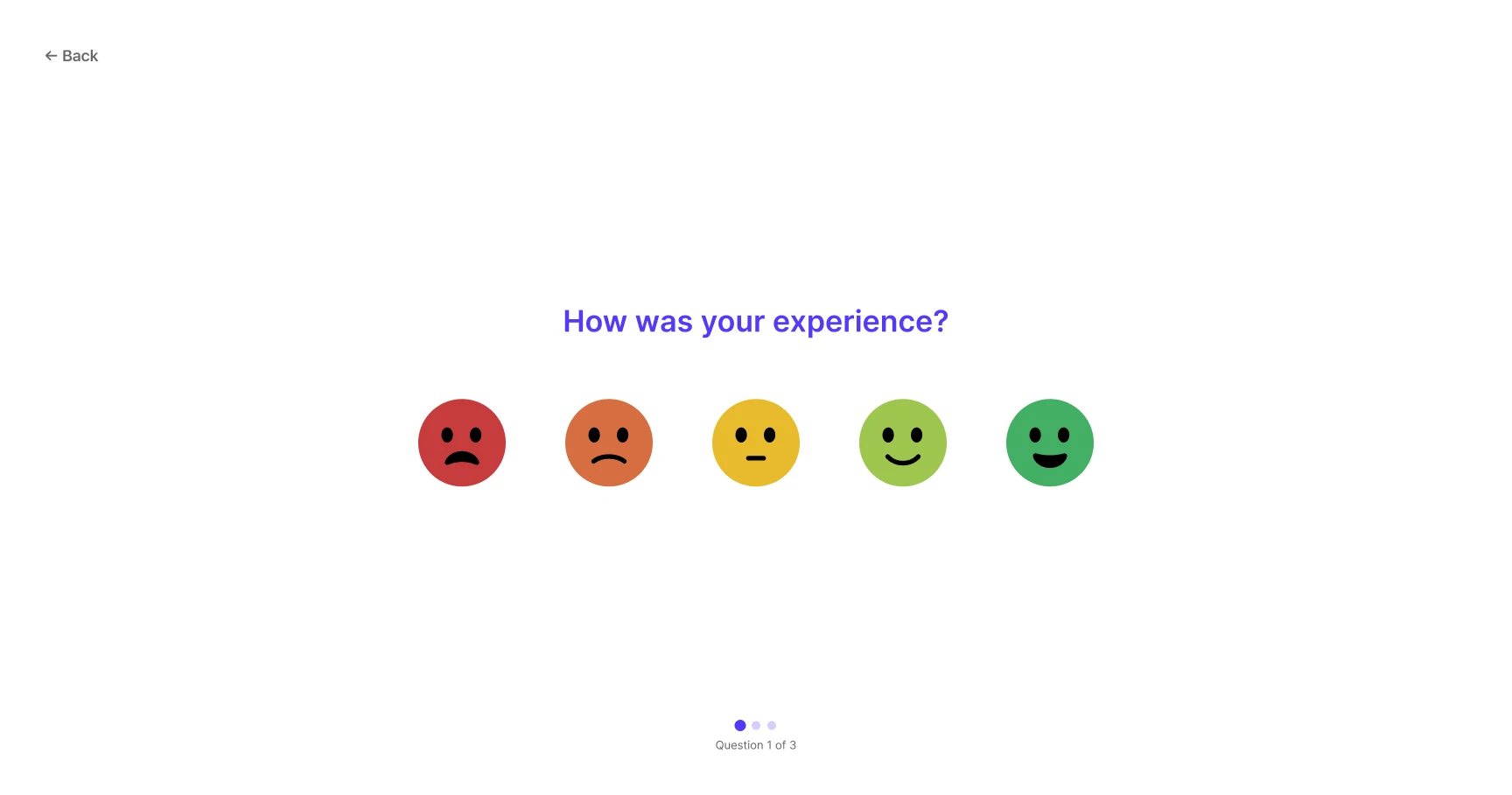
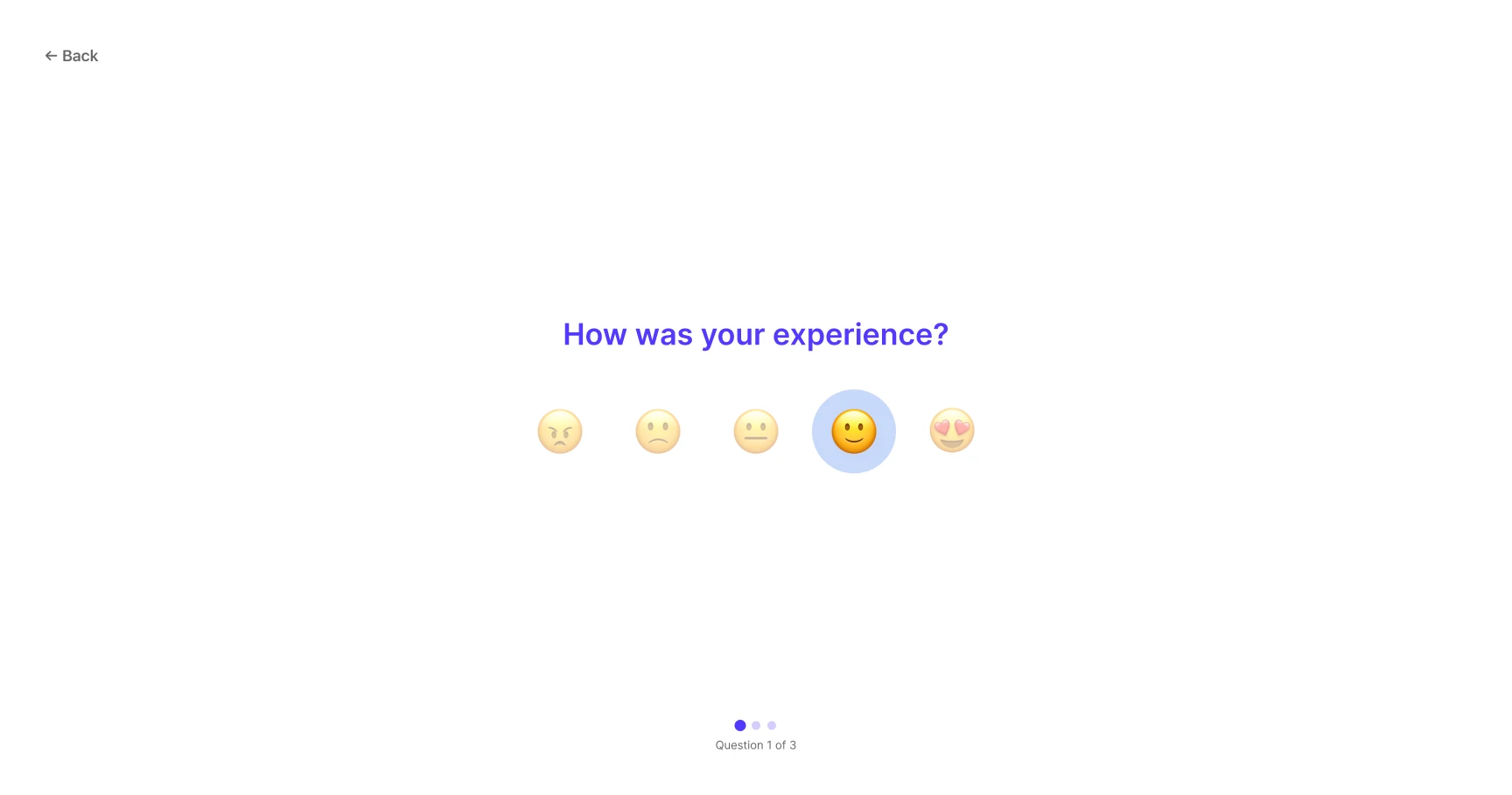
Notation par émoticônesQuestion à laquelle on répond en touchant l’une des icônes de visage d’une rangée ; peut être notée en CSAT dans l’éditeur.
Utilisation
Le client appuie sur un visage ; le visage sélectionné est mis en évidence.
Le problème
Les échelles de notation sont lentes à lire à une sortie très fréquentée.
Le résultat
Une note en une seule touche, sans avoir à lire de chiffres.
Par exemple
« Comment s’est passée votre visite aujourd’hui ? » à la sortie d’une agence.
Écran du produit
Question de notation
Notation par étoilesQuestion à laquelle on répond sur une échelle d’étoiles ; peut être notée en CSAT.
Utilisation
Le client appuie sur une étoile.
Le problème
Des questions différentes se prêtent à des échelles différentes.
Le résultat
Un format de notation familier pour évaluer le personnel ou le service.
Par exemple
« Comment évalueriez-vous le service reçu ? »
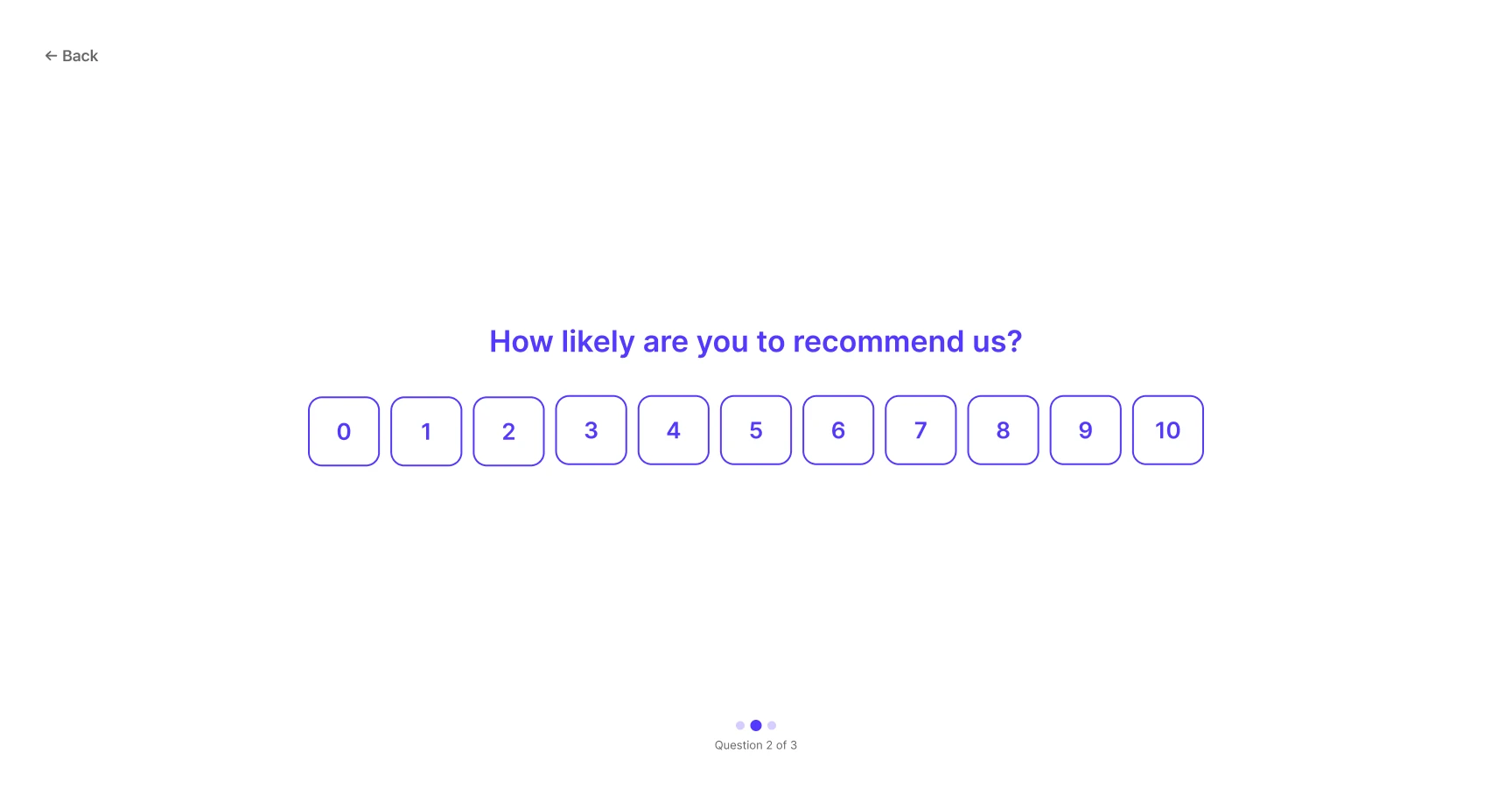
Échelle numérique (effort ou note)Question à échelle numérique configurable, par exemple une question d’effort notée en CES.
Utilisation
Le client appuie sur un chiffre de l’échelle.
Le problème
Les équipes doivent savoir à quel point une démarche a été difficile, et pas seulement si les clients étaient satisfaits.
Le résultat
Une mesure de l’effort en complément de la satisfaction.
Par exemple
« Quel effort avez-vous dû fournir pour effectuer vos opérations bancaires ? »
Écran du produit
Éditeur d’enquêtes : questions et aperçu en direct
Choix multipleQuestion avec une liste d’options de réponse à sélectionner d’un toucher.
Utilisation
Le client appuie sur une option.
Le problème
Les réponses ouvertes sont longues à collecter et à analyser.
Le résultat
Des motifs structurés derrière un score.
Par exemple
« Qu’est-ce qui vous a marqué ? » avec des options telles que la rapidité ou le personnel.
Écran du produit
Question à choix multiples
Question à texte libreQuestion ouverte dans laquelle le client rédige un commentaire.
Utilisation
Le client saisit sur le clavier à l’écran.
Le problème
Les scores seuls n’expliquent pas ce qui n’a pas fonctionné.
Le résultat
Les clients décrivent leur expérience avec leurs propres mots.
Par exemple
« Avez-vous autre chose à nous dire ? »
Étiquettes d’objet des commentairesLes questions à texte libre peuvent porter un objet (par ex. général, réclamation, suggestion, compliment, demande d’information).
Utilisation
L’administrateur sélectionne un objet dans l’éditeur.
Le problème
Des commentaires mélangés sont longs à trier.
Le résultat
Commentaires regroupés par objet pour examen.
Par exemple
Distinguer les réclamations des suggestions.
Répertoire complet des fonctionnalitésToutes les 134 fonctionnalités

134 fonctionnalités affichées sur 134

  • Notation par émoticônesQuestion à laquelle on répond en touchant l’une des icônes de visage d’une rangée ; peut être notée en CSAT dans l’éditeur.Éditeur d’enquêtes
    Utilisation
    Le client appuie sur un visage ; le visage sélectionné est mis en évidence.
    Le problème
    Les échelles de notation sont lentes à lire à une sortie très fréquentée.
    Le résultat
    Une note en une seule touche, sans avoir à lire de chiffres.
    Par exemple
    « Comment s’est passée votre visite aujourd’hui ? » à la sortie d’une agence.
    Écran du produit
    Question de notation
  • Notation par étoilesQuestion à laquelle on répond sur une échelle d’étoiles ; peut être notée en CSAT.Éditeur d’enquêtes
    Utilisation
    Le client appuie sur une étoile.
    Le problème
    Des questions différentes se prêtent à des échelles différentes.
    Le résultat
    Un format de notation familier pour évaluer le personnel ou le service.
    Par exemple
    « Comment évalueriez-vous le service reçu ? »
  • Échelle numérique (effort ou note)Question à échelle numérique configurable, par exemple une question d’effort notée en CES.Éditeur d’enquêtes
    Utilisation
    Le client appuie sur un chiffre de l’échelle.
    Le problème
    Les équipes doivent savoir à quel point une démarche a été difficile, et pas seulement si les clients étaient satisfaits.
    Le résultat
    Une mesure de l’effort en complément de la satisfaction.
    Par exemple
    « Quel effort avez-vous dû fournir pour effectuer vos opérations bancaires ? »
    Écran du produit
    Éditeur d’enquêtes : questions et aperçu en direct
  • Choix multipleQuestion avec une liste d’options de réponse à sélectionner d’un toucher.Éditeur d’enquêtes
    Utilisation
    Le client appuie sur une option.
    Le problème
    Les réponses ouvertes sont longues à collecter et à analyser.
    Le résultat
    Des motifs structurés derrière un score.
    Par exemple
    « Qu’est-ce qui vous a marqué ? » avec des options telles que la rapidité ou le personnel.
    Écran du produit
    Question à choix multiples
  • Question à texte libreQuestion ouverte dans laquelle le client rédige un commentaire.Éditeur d’enquêtes
    Utilisation
    Le client saisit sur le clavier à l’écran.
    Le problème
    Les scores seuls n’expliquent pas ce qui n’a pas fonctionné.
    Le résultat
    Les clients décrivent leur expérience avec leurs propres mots.
    Par exemple
    « Avez-vous autre chose à nous dire ? »
  • Étiquettes d’objet des commentairesLes questions à texte libre peuvent porter un objet (par ex. général, réclamation, suggestion, compliment, demande d’information).Éditeur d’enquêtes
    Utilisation
    L’administrateur sélectionne un objet dans l’éditeur.
    Le problème
    Des commentaires mélangés sont longs à trier.
    Le résultat
    Commentaires regroupés par objet pour examen.
    Par exemple
    Distinguer les réclamations des suggestions.
  • Scores CSAT, NPS et CESChaque question peut être marquée pour être notée en CSAT, NPS ou CES.Éditeur d’enquêtes
    Utilisation
    L’administrateur choisit le type de score par question dans l’éditeur.
    Le problème
    Un score global unique et vague masque l’endroit où l’expérience se dégrade.
    Le résultat
    Des indicateurs standard de satisfaction, de recommandation et d’effort issus de la même enquête.
    Par exemple
    Enquête d’agence combinant des questions de satisfaction, d’effort et de recommandation.
    Écran du produit
    Éditeur d’enquêtes : questions et aperçu en direct
  • Liste des enquêtes et versionsListe des enquêtes avec statut (brouillon/publiée), version, nombre de terminaux affectés et dernière mise à jour ; création d’une nouvelle enquête.Éditeur d’enquêtes
    Utilisation
    L’administrateur effectue une recherche, filtre par statut, puis ouvre ou crée une enquête.
    Le problème
    Les équipes ne savent plus quelle enquête est diffusée où.
    Le résultat
    Une seule liste indiquant le statut de chaque enquête et l’endroit où elle est déployée.
    Par exemple
    Équipe expérience client gérant plusieurs enquêtes d’agence.
  • Éditeur d’enquêtes avec liste des questionsÉditeur permettant d’ajouter, d’ordonner et de configurer des questions, avec type, score et indicateurs obligatoire/facultatif.Éditeur d’enquêtes
    Utilisation
    L’administrateur ajoute des questions et les réordonne à l’aide des commandes haut/bas.
    Le problème
    Modifier les enquêtes nécessite généralement le service informatique ou un fournisseur.
    Le résultat
    Les équipes métier modifient elles-mêmes les enquêtes.
    Par exemple
    Un responsable de l’expérience client ajuste les questions pour un nouveau service.
    Écran du produit
    Éditeur d’enquêtes : questions et aperçu en direct
  • Aperçu en direct (portrait et paysage)Volet d’aperçu affichant chaque écran de l’enquête (veille, étapes, chaque question, remerciements) à échelle réduite, en portrait ou en paysage.Éditeur d’enquêtes
    Utilisation
    L’administrateur parcourt les onglets d’aperçu et bascule l’orientation.
    Le problème
    Les enquêtes publiées sans aperçu s’affichent mal sur les bornes.
    Le résultat
    Les administrateurs voient ce que le client verra avant la publication.
    Par exemple
    Vérification d’une enquête sur une tablette de guichet en mode portrait.
    Écran du produit
    Éditeur d’enquêtes : questions et aperçu en direct
  • Modification des textes d’accueil et de remerciementOnglet Designer pour modifier les écrans d’accueil et de remerciement.Éditeur d’enquêtes
    Utilisation
    L’administrateur modifie le texte dans l’onglet « Welcome & Thanks ».
    Le problème
    Des messages génériques ne correspondent ni au site ni à la marque.
    Le résultat
    Messages d’accueil et de clôture rédigés pour chaque enquête.
    Par exemple
    Adapter l’accueil pour un établissement d’hôtellerie-restauration.
    Écran du produit
    Éditeur d’enquêtes : questions et aperçu en direct
  • Des versions sûresModifiez la prochaine version d’une enquête pendant que la version actuelle reste en ligne.Éditeur d’enquêtes
    Utilisation
    L’administrateur modifie une version brouillon et la publie lorsqu’elle est prête.
    Le problème
    Modifier une enquête en ligne perturbe la collecte.
    Le résultat
    Les modifications sont préparées sans interrompre les enquêtes en ligne.
    Par exemple
    Mettre à jour un ensemble de questions en milieu de trimestre.
    Écran du produit
    Éditeur d’enquêtes : questions et aperçu en direct
  • Vérifications de préparation avant publicationLa boîte de dialogue de publication liste les problèmes à corriger avant qu’une enquête puisse être mise en ligne.Éditeur d’enquêtes
    Utilisation
    L’administrateur passe en revue les éléments « Fix before publishing ».
    Le problème
    Les erreurs atteignent les clients.
    Le résultat
    Les problèmes sont signalés avant qu’un client ne les voie.
    Par exemple
    Publier une nouvelle enquête multilingue.
    Écran du produit
    Éditeur d’enquêtes : questions et aperçu en direct
  • Question à saisie numériqueLe répondant saisit un nombre comme réponse.Éditeur d’enquêtes
    Utilisation
    Le répondant saisit un nombre sur un pavé numérique à l’écran.
    Le problème
    Certaines questions nécessitent un nombre ou un montant plutôt qu’une note.
    Le résultat
    Réponses numériques collectées sans champ de texte libre.
    Par exemple
    « Combien de visites avez-vous effectuées ce mois-ci ? »
  • Questions obligatoires ou facultativesChaque question est marquée comme obligatoire ou facultative.Éditeur d’enquêtes
    Utilisation
    L’administrateur active l’indicateur ; il apparaît dans la ligne de synthèse de la question.
    Le problème
    Des questions obligatoires partout augmentent les abandons.
    Le résultat
    Seules les questions essentielles empêchent de terminer.
    Par exemple
    Note obligatoire, commentaire facultatif.
    Écran du produit
    Éditeur d’enquêtes : questions et aperçu en direct
  • Choix de la taille de l’échelleChoisissez le nombre de points d’une échelle.Éditeur d’enquêtes
    Utilisation
    L’administrateur sélectionne la taille de l’échelle.
    Le problème
    Une échelle fixe unique ne convient pas à toutes les questions.
    Le résultat
    L’échelle correspond à la question posée.
    Par exemple
    Une note sur cinq points et une échelle d’effort à sept points dans une même enquête.
  • Enregistrement automatique avec statut d’enregistrementLes modifications apportées dans l’éditeur sont enregistrées automatiquement et un indicateur d’enregistrement en affiche l’état.Éditeur d’enquêtes
    Utilisation
    Aucune action ; l’administrateur voit « Saved ».
    Le problème
    Les modifications perdues découragent les équipes d’affiner les enquêtes.
    Le résultat
    Les modifications sont conservées sans enregistrement manuel.
    Par exemple
    Modification d’une enquête sur plusieurs sessions.
    Écran du produit
    Éditeur d’enquêtes : questions et aperçu en direct
  • Confirmation de publication avec remplacement immédiatAvant la publication, une confirmation indique que la version en ligne sera immédiatement remplacée sur les terminaux affectés.Éditeur d’enquêtes
    Utilisation
    L’administrateur confirme la boîte de dialogue de publication.
    Le problème
    Les équipes publient sans se rendre compte que les bornes changent immédiatement.
    Le résultat
    La publication est une étape délibérée aux conséquences claires.
    Par exemple
    Publier une enquête révisée pendant les heures d’ouverture de l’agence.
  • Publier et attribuer en une seule actionUne enquête peut être publiée et affectée à des terminaux dans la même étape.Éditeur d’enquêtes
    Utilisation
    L’administrateur sélectionne des terminaux et publie.
    Le problème
    Des étapes de publication et d’attribution séparées font que des enquêtes publiées ne sont diffusées nulle part.
    Le résultat
    Une nouvelle enquête atteint les bornes choisies en une seule étape.
    Par exemple
    Lancement d’une enquête dans une nouvelle agence.
  • Éditeur d’enquêtes à ongletsL’éditeur est organisé en onglets : Questions, Welcome & Thanks, Branding et QR code.Éditeur d’enquêtes
    Utilisation
    L’administrateur passe d’un onglet à l’autre.
    Le problème
    Les éditeurs longs sur une seule page masquent les paramètres.
    Le résultat
    Chaque partie d’une enquête a sa propre place.
    Par exemple
    Vérifier l’habillage de marque sans faire défiler les questions.
    Écran du produit
    Éditeur d’enquêtes : questions et aperçu en direct
  • Renommage direct de l’enquêteRenommez une enquête directement dans son en-tête.Éditeur d’enquêtes
    Utilisation
    L’administrateur modifie le titre directement.
    Le résultat
    Les noms des enquêtes restent exacts au fil de leur évolution.
    Par exemple
    Renommer une enquête pilote en vue d’un déploiement progressif plus large.
  • Test interactif d’une enquêteLes auteurs peuvent parcourir l’intégralité du parcours sur borne (accueil, choix de la langue, étapes préalables à l’enquête, questions et remerciement) comme le ferait un répondant, en essayant différentes réponses pour tester les questions conditionnelles, la fin anticipée et les langues ; aucune réponse n’est enregistrée.Éditeur d’enquêtes
    Utilisation
    L’auteur de l’enquête ouvre l’aperçu depuis l’éditeur et le parcourt, y compris en le laissant inactif pour voir le message d’expiration du délai.
    Le problème
    Les erreurs de logique et les problèmes de formulation ne sont découverts qu’une fois l’enquête en ligne sur les bornes.
    Le résultat
    Les enquêtes sont testées de bout en bout sans ajouter de réponses de test aux résultats réels.
    Par exemple
    Avant de publier, un auteur vérifie qu’une note basse met fin à l’enquête de manière anticipée.
  • Dates de diffusion des enquêtes et attributions limitées dans le tempsUne enquête peut comporter des dates de début et de fin, et chaque attribution peut avoir ses propres dates de début et de fin ; les bornes n’acceptent des réponses que lorsque l’enquête est publiée, active et dans ses dates de diffusion.Éditeur d’enquêtes
    Utilisation
    L’administrateur définit des dates sur l’enquête ou sur une ligne d’attribution lors de la planification d’une campagne.
    Le problème
    Les enquêtes de campagne restent sur les bornes après la fin de la campagne et mêlent des avis sans rapport aux résultats.
    Le résultat
    Les enquêtes ne recueillent des réponses que pendant la période prévue, sans activation manuelle.
    Par exemple
    Une enquête sur une promotion saisonnière n’est diffusée dans certaines agences que pendant ses quatre semaines.
  • Dupliquer une enquêteToute enquête peut être copiée sous forme de nouvelle conception, en conservant ses images associées, pour partir d’une enquête existante.Éditeur d’enquêtes
    Utilisation
    L’administrateur choisit Duplicate sur une enquête et modifie la copie.
    Le problème
    Créer de zéro des enquêtes similaires pour chaque campagne ou chaque site est lent et source d’incohérences.
    Le résultat
    Les nouvelles enquêtes partent d’une conception existante.
    Par exemple
    Une équipe copie l’enquête de son agence pour créer une variante destinée à un nouveau service.
  • Score personnalisé pour chaque option de réponseChaque point d’une échelle d’évaluation porte son propre score numérique et peut être marqué comme négatif ; les scores sont normalisés selon l’étendue de l’échelle, de sorte qu’une échelle d’émoticônes à cinq points et une échelle numérique à onze points alimentent la même mesure de manière cohérente.Éditeur d’enquêtes
    Utilisation
    L’administrateur définit le score de chaque point de l’échelle lors de la définition d’une question d’évaluation.
    Le problème
    Mélanger des types d’échelles rend les indicateurs de satisfaction incohérents ou dénués de sens.
    Le résultat
    Des styles de questions différents se consolident en indicateurs CSAT, NPS et CES comparables.
    Par exemple
    Une enquête utilise une échelle d’émoticônes pour une question et une échelle numérique pour une autre, toutes deux alimentant le CSAT.
  • Choix multiples avec limites de sélectionLes questions à choix multiples peuvent autoriser une ou plusieurs réponses, avec un nombre minimal et maximal de sélections et une indication telle que « Choisissez jusqu’à 3 réponses ».Éditeur d’enquêtes
    Utilisation
    L’administrateur définit les limites de sélection ; le répondant voit l’indication et sélectionne des options.
    Le problème
    Les questions à réponse unique ne permettent pas de recueillir plusieurs motifs de visite ou de réclamation.
    Le résultat
    Des réponses plus riches sans texte libre.
    Par exemple
    Les clients choisissent jusqu’à trois motifs de visite.
  • Réponses rattachées à la version de l’enquête remplieChaque réponse reste rattachée à la version exacte de l’enquête affichée à l’écran, et seules les réponses correspondant aux questions et aux options de cette version sont acceptées.Éditeur d’enquêtes
    Utilisation
    Aucune action n’est nécessaire ; les administrateurs modifient et republient comme d’habitude.
    Le problème
    Modifier la formulation d’une enquête en cours d’année fausse le suivi des tendances.
    Le résultat
    Les tendances restent fiables d’une révision de l’enquête à l’autre.
    Par exemple
    Une équipe reformule une question sans fausser les résultats du trimestre précédent.
  • Logique intelligente : questions conditionnellesAfficher une question uniquement lorsque des conditions portant sur des réponses précédentes sont remplies.Logique conditionnelle
    Utilisation
    L’administrateur ouvre Logic, choisit une question, un opérateur et des valeurs.
    Le problème
    Poser toutes les questions à chaque client allonge les enquêtes.
    Le résultat
    Les questions complémentaires n’apparaissent que lorsqu’elles sont pertinentes.
    Par exemple
    Demandez « Qu’est-ce qui n’a pas fonctionné ? » uniquement après une note basse.
  • Logique intelligente : conditions ET / OUCombinez plusieurs conditions avec AND ou OR.Logique conditionnelle
    Utilisation
    L’administrateur ajoute des conditions et bascule entre AND et OR.
    Le problème
    Des règles simples ne peuvent pas traduire les situations de service réelles.
    Le résultat
    Un ciblage plus précis des questions.
    Par exemple
    Posez une question uniquement pour une note basse sur un service précis.
  • Logique intelligente : fin anticipée de l’enquêteTerminez l’enquête lorsqu’une réponse remplit une condition, par exemple une note comprise dans une plage définie.Logique conditionnelle
    Utilisation
    L’administrateur définit une règle « Finish survey if ».
    Le problème
    Les clients satisfaits se voient poser des questions de suivi inutiles.
    Le résultat
    Des enquêtes plus courtes pour les répondants qui n’ont rien à ajouter.
    Par exemple
    Terminer après une note maximale sans réclamation.
  • Logique intelligente : ciblage par département ou serviceAfficher une question uniquement pour certains départements ou services choisis.Logique conditionnelle
    Utilisation
    L’administrateur sélectionne des éléments du catalogue dans les conditions de la question.
    Le problème
    Une enquête unique pour tous les services pose des questions sans rapport.
    Le résultat
    Questions propres à un service ou à une équipe.
    Par exemple
    Une question réservée au support technique.
  • Avertissements de validation de la logiqueL’éditeur signale une logique incomplète, par exemple une condition sans aucune valeur sélectionnée.Logique conditionnelle
    Utilisation
    L’administrateur voit un avertissement en ligne et corrige la règle.
    Le problème
    Des règles erronées masquent des questions sans avertissement.
    Le résultat
    Les erreurs de logique sont détectées pendant la modification.
    Par exemple
    Modification d’une longue enquête d’agence.
  • Conditions sur des plages de réponsesUne condition peut correspondre à une plage de réponses, par exemple toute note de 1 à 3.Logique conditionnelle
    Utilisation
    L’administrateur définit une plage dans la condition.
    Le problème
    Lister séparément chaque note basse est long et source d’erreurs.
    Le résultat
    Les questions complémentaires ciblent une plage de réponses en une seule règle.
    Par exemple
    Demandez « Qu’est-ce qui n’a pas fonctionné ? » pour les notes de 1 à 3.
  • Règle de poursuite ou de fin après une questionChaque question peut comporter une règle de poursuite ou de fin de l’enquête selon sa réponse.Logique conditionnelle
    Utilisation
    L’administrateur définit « After this question: continue / finish if... ».
    Le problème
    Les enquêtes se poursuivent au-delà du point où de nouvelles questions n’apportent plus rien.
    Le résultat
    Des enquêtes courtes pour les répondants qui n’ont rien à ajouter.
    Par exemple
    Terminer après la première question lorsque la note est maximale.
  • Conditions de réponse, d’omission et de comparaisonLes conditions peuvent vérifier si une question précédente a reçu une réponse ou a été ignorée, et utiliser les opérateurs « est », « n’est pas », « au moins », « au plus », « plus de », « moins de » et « entre ».Logique conditionnelle
    Utilisation
    L’administrateur choisit l’opérateur lors de la création d’une condition.
    Le problème
    De simples règles d’égalité ne permettent pas d’assurer le suivi des questions ignorées ni des tranches de score.
    Le résultat
    Les questions complémentaires n’apparaissent que lorsqu’elles sont pertinentes.
    Par exemple
    Une question de commentaire n’apparaît que si la question d’évaluation a été ignorée ou a reçu une note de 2 au plus.
  • Contenus d’enquête multilinguesAjoutez des langues d’enquête, définissez leur ordre et la langue par défaut, et modifiez les chaînes traduites.Expérience multilingue
    Utilisation
    L’administrateur recherche et ajoute des langues, définit la langue par défaut et modifie les chaînes.
    Le problème
    Maintenir des enquêtes distinctes pour chaque langue est source d’erreurs.
    Le résultat
    Une même enquête proposée en plusieurs langues.
    Par exemple
    Réseau d’agences bilingue anglais/arabe.
    Écran du produit
    Choisissez votre langue
  • Avertissement de traduction manquanteLe menu des langues indique combien de chaînes restent à traduire avant la publication.Expérience multilingue
    Utilisation
    L’administrateur voit le nombre de chaînes restantes et les complète.
    Le problème
    Des enquêtes sont lancées avec du texte non traduit.
    Le résultat
    Les lacunes de traduction sont visibles avant que les clients ne les voient.
    Par exemple
    Ajout de l’arabe à une enquête en anglais.
  • Saisie de langue personnaliséeAjoutez une langue absente de la liste par saisie personnalisée.Expérience multilingue
    Utilisation
    L’administrateur saisit une langue personnalisée.
    Le problème
    Les langues nécessaires ne figurent pas forcément dans une liste fixe.
    Le résultat
    Des langues absentes de la liste prédéfinie peuvent être ajoutées.
    Par exemple
    Organisation servant un groupe linguistique moins répandu.
  • Libellés des points de l’échelle par langueChaque point d’une échelle peut porter son propre libellé dans chaque langue de l’enquête.Expérience multilingue
    Utilisation
    L’administrateur saisit un libellé pour chaque point, dans chaque langue.
    Le problème
    Les échelles sans libellés sont interprétées différemment selon les clients.
    Le résultat
    Les répondants voient la signification de chaque point dans leur langue.
    Par exemple
    Échelle d’effort libellée de « Très difficile » à « Très facile » en anglais et en arabe.
  • Affichage de l’arabe de droite à gaucheLes enquêtes en arabe s’affichent de droite à gauche sur les écrans des répondants.Expérience multilingue
    Utilisation
    Le répondant sélectionne l’arabe ; les écrans s’inversent pour une lecture de droite à gauche.
    Le problème
    Un texte arabe dans une mise en page de gauche à droite se lit mal et paraît étranger.
    Le résultat
    Les clients arabophones bénéficient d’une mise en page native.
    Par exemple
    Un réseau d’agences bilingue anglais et arabe.
  • Mode d’édition par langueUn sélecteur de langue dans l’en-tête de l’enquête fait passer l’éditeur en mode modification pour une langue.Expérience multilingue
    Utilisation
    L’administrateur choisit une langue dans l’en-tête et modifie ses chaînes.
    Le problème
    Traduire dans un fichier séparé fait perdre le contexte.
    Le résultat
    Les traductions sont modifiées sur place, à côté de la mise en page source.
    Par exemple
    Ajout de l’arabe à une enquête d’agence en anglais.
  • Aide à la copie du texte source dans les champs de traductionUn champ de traduction propose le texte source à copier comme point de départ.Expérience multilingue
    Utilisation
    L’administrateur copie la chaîne source dans le champ et la modifie.
    Le problème
    Ressaisir les noms de marque et les chiffres dans chaque langue provoque des erreurs.
    Le résultat
    Une traduction plus rapide et plus cohérente des termes partagés.
    Par exemple
    Conserver un nom de produit identique dans toutes les langues.
  • Langue par défaut de l’enquêteUne langue est définie comme langue par défaut de l’enquête.Expérience multilingue
    Utilisation
    L’administrateur définit la langue par défaut dans le menu des langues.
    Le problème
    Sans langue par défaut, les répondants risquent de tomber sur une langue inattendue.
    Le résultat
    Une langue de départ prévisible pour chaque enquête.
    Par exemple
    Arabe par défaut, anglais proposé.
  • Ordre des langues dans le sélecteur du répondantL’ordre d’affichage des langues sur l’écran de choix de la langue du répondant peut être modifié.Expérience multilingue
    Utilisation
    L’administrateur réordonne les langues de l’enquête.
    Le problème
    La langue la plus courante devrait être la plus facile à choisir.
    Le résultat
    L’écran de choix de la langue correspond au public de chaque site.
    Par exemple
    L’arabe en premier dans une région, l’anglais en premier dans une autre.
    Écran du produit
    Choisissez votre langue
  • Publication bloquée tant que les traductions sont incomplètesUne enquête ne peut pas être publiée tant qu’il manque des chaînes dans l’une de ses langues.Expérience multilingue
    Utilisation
    L’administrateur voit le blocage dans le panneau de préparation et complète les chaînes.
    Le problème
    Les clients rencontrent du texte non traduit dans une enquête en ligne.
    Le résultat
    Aucune enquête n’est mise en ligne avec une traduction manquante.
    Par exemple
    Ajout de l’arabe, bloqué tant que toutes les chaînes arabes n’existent pas.
  • Aperçu en direct dans n’importe quelle langue de l’enquêteL’aperçu peut basculer vers n’importe quelle langue de l’enquête.Expérience multilingue
    Utilisation
    L’administrateur bascule la langue de l’aperçu.
    Le problème
    Les traductions ne sont souvent vérifiées qu’après la publication.
    Le résultat
    Chaque langue est vérifiée sur la mise en page de la borne avant la mise en ligne.
    Par exemple
    Vérification de la mise en page arabe avant la publication.
  • Entrées de catalogue nommées dans chaque langueChaque entrée de département et de service porte un nom dans chaque langue de l’enquête.Expérience multilingue
    Utilisation
    L’administrateur saisit chaque nom dans chaque langue.
    Le problème
    Des options d’attribution dans une seule langue déroutent les répondants.
    Le résultat
    Les répondants voient les options d’attribution dans leur propre langue.
    Par exemple
    Noms de services en arabe et en anglais à l’étape d’attribution.
  • Catalogue de langues avec recherche, avec l’espagnol configuré comme langue d’enquêteLa boîte de dialogue des langues de l’enquête liste les langues proposées (anglais par défaut, arabe avec « 2 strings left », espagnol « Complete ») avec des flèches d’ordre, une étoile pour la langue par défaut et la suppression, ainsi qu’une recherche « Add a language » dans une longue liste (Afrikaans, Albanian, Amharic, Armenian, Azerbaijani...). Le journal des réponses affiche des réponses recueillies en English, Arabic et Español.Expérience multilingue
    Utilisation
    L’administrateur recherche et ajoute des langues, définit leur ordre et la langue par défaut.
    Le problème
    Ajouter une langue à une enquête ne devrait pas obliger à créer une nouvelle enquête.
    Le résultat
    Les enquêtes peuvent être proposées dans d’autres langues que l’anglais et l’arabe, comme prévu dans la conception.
    Par exemple
    Une équipe ajoute l’espagnol à une enquête existante et voit quelles langues sont complètes.
  • Écran d’accueil de la borneÉcran d’accueil invitant le client à commencer une enquête sur une borne ou une tablette.Avis sur borne et en ligne
    Utilisation
    Le client appuie sur l’écran pour commencer.
    Le problème
    Sans point d’entrée clair, les demandes d’avis au point de service sont faciles à ignorer.
    Le résultat
    Un démarrage de l’enquête visible, en une seule touche, au guichet ou à la sortie.
    Par exemple
    Tablette au guichet d’une agence bancaire invitant à donner son avis après une visite.
    Écran du produit
    Écran d’accueil de l’enquête
  • Choix de la langue au début de l’enquêteÉcran sur lequel le client choisit la langue de l’enquête avant de répondre.Avis sur borne et en ligne
    Utilisation
    Le client appuie sur un bouton de langue.
    Le problème
    Les clients qui ne lisent pas la langue par défaut ignorent l’enquête ou y répondent mal.
    Le résultat
    Chaque répondant répond dans la langue de son choix.
    Par exemple
    Agence accueillant des clients arabophones et anglophones.
    Écran du produit
    Choisissez votre langue
  • Quel service, quelle équipeUne étape facultative, avant les questions, demande au client à quel département ou service il a eu affaire, à partir des options du catalogue de l’organisation.Avis sur borne et en ligne
    Utilisation
    Le client appuie sur une option, ou passe la question si cette possibilité est activée.
    Le problème
    Des scores impossibles à rattacher à une équipe ou à un service sont difficiles à exploiter.
    Le résultat
    Chaque réponse est associée au département et au service concernés.
    Par exemple
    Agence dotée de postes distincts pour la facturation, le service client et le support technique.
    Écran du produit
    Question à choix multiples
  • Écran de remerciement de fin d’enquêteÉcran de clôture confirmant la réception de la réponse.Avis sur borne et en ligne
    Utilisation
    Affiché automatiquement après la dernière réponse.
    Le problème
    Les clients ne savent pas si leur avis a été enregistré.
    Le résultat
    Une fin d’enquête claire et une borne prête pour la personne suivante.
    Par exemple
    Borne de sortie dans un magasin.
    Écran du produit
    Écran de remerciement
  • Retour, passage d’une question et indicateur de progressionLes écrans du répondant affichent les commandes Back et Skip ainsi qu’un indicateur de progression « Question N of N ».Avis sur borne et en ligne
    Utilisation
    Le client appuie sur Back pour modifier sa réponse, sur Skip pour passer une question facultative, et voit des points de progression.
    Le problème
    Les enquêtes longues ou rigides entraînent des abandons.
    Le résultat
    Les répondants savent ce qu’il reste et peuvent passer les questions facultatives.
    Par exemple
    Toute enquête sur borne comportant des questions facultatives.
    Écran du produit
    Question de notation numérique
  • Réinitialisation de session après inactivitéLorsqu’un répondant s’éloigne en cours d’enquête, un message « Still there? » avec compte à rebours s’affiche et la session se réinitialise.Avis sur borne et en ligne
    Utilisation
    Le client appuie sur « I’m still here » pour continuer ; sinon, la borne revient au début.
    Le problème
    Les enquêtes abandonnées à mi-parcours bloquent la borne et mélangent les réponses de deux personnes.
    Le résultat
    La borne se réinitialise d’elle-même pour le client suivant.
    Par exemple
    Borne sans surveillance à la sortie d’une agence très fréquentée.
  • Clavier à l’écran avec bascule vers l’arabeLa saisie de texte libre sur la borne utilise un clavier à l’écran avec un mode numérique et une touche de disposition arabe.Avis sur borne et en ligne
    Utilisation
    Le client saisit directement sur l’écran de la borne.
    Le problème
    Les bornes dépourvues de clavier physique ne peuvent pas recueillir de commentaires écrits.
    Le résultat
    Des commentaires écrits peuvent être recueillis sur une borne tactile.
    Par exemple
    Tablette posée sur un guichet pour recueillir des commentaires.
  • Écran de veille et éléments promotionnelsOnglet Screens pour le contenu de veille et les éléments promotionnels affichés entre deux clients.Avis sur borne et en ligne
    Utilisation
    L’administrateur ajoute des images promotionnelles à l’écran de veille.
    Le problème
    Les bornes inactives gaspillent l’espace d’écran.
    Le résultat
    La borne affiche le message de l’organisation pendant l’attente.
    Par exemple
    Une agence fait la promotion d’un service entre deux répondants.
  • Enquête par code QR et lien webLa même enquête s’ouvre dans le navigateur d’un téléphone depuis un code QR ou un lien, avec un code QR aux couleurs et au logo de la marque et un téléchargement en PNG/SVG.Avis sur borne et en ligne
    Utilisation
    Le client scanne le code QR ; l’administrateur télécharge le code.
    Le problème
    Les sites sans borne ne peuvent pas recueillir d’avis.
    Le résultat
    Des avis depuis le navigateur d’un téléphone, sans installer d’application.
    Par exemple
    Codes QR sur les tables ou les guichets de restaurant.
  • Un code QR par agenceUn code QR distinct par agence afin que les réponses soient attribuées au bon site.Avis sur borne et en ligne
    Utilisation
    L’administrateur génère et imprime un code par agence.
    Le problème
    Les réponses web sans site ne peuvent pas être comparées.
    Le résultat
    Réponses sur téléphone attribuées à la bonne agence.
    Par exemple
    Enseigne multisite comparant ses magasins.
  • Lien d’enquête par e-mailPartagez un lien d’enquête par e-mail depuis l’onglet du code QR et du lien web, pour l’ensemble de l’enquête ou pour un site.Avis sur borne et en ligne
    Utilisation
    L’administrateur sélectionne « Send by email ».
    Le problème
    Les équipes sans borne ont besoin d’un moyen simple d’envoyer l’enquête à un site ou à un contact.
    Le résultat
    Le lien de l’enquête parvient aux personnes qui l’afficheront ou le partageront.
    Par exemple
    Envoyer à chaque responsable d’agence le lien de son agence.
  • Minutage de la boucle promotionnelleDes images et des clips défilent sur l’écran de veille, avec un nombre de secondes défini par diapositive.Avis sur borne et en ligne
    Utilisation
    L’administrateur ajoute des éléments promotionnels et définit le nombre de secondes par diapositive dans l’onglet Welcome & Thanks.
    Le problème
    Un écran de veille fixe est ignoré par les personnes qui passent devant la borne.
    Le résultat
    Entre deux répondants, la borne affiche une série de messages de l’organisation qui se succèdent.
    Par exemple
    Une agence fait alterner trois avis de service sur la borne du guichet.
  • Délai d’inactivité configurableDéfinit combien de temps la borne attend sans saisie avant de revenir à l’écran de veille.Avis sur borne et en ligne
    Utilisation
    L’administrateur définit le délai d’inactivité en secondes dans l’onglet Welcome & Thanks.
    Le problème
    Une enquête à moitié remplie laissée à l’écran déroute le client suivant.
    Le résultat
    La borne revient à son état initial après une période d’inactivité définie.
    Par exemple
    Sortie d’agence très fréquentée où les clients abandonnent souvent l’enquête en cours de route.
  • Désactivation de l’écran d’accueilL’écran d’accueil peut être désactivé pour que l’enquête s’ouvre directement sur la première étape.Avis sur borne et en ligne
    Utilisation
    L’administrateur désactive « Show welcome screen ».
    Le problème
    Certaines installations nécessitent que la première question soit visible immédiatement.
    Le résultat
    Les enquêtes peuvent démarrer sans écran d’attraction lorsque le lieu d’installation s’y prête.
    Par exemple
    Tablette remise à un client par le personnel à la fin d’une visite.
  • Affichage en portrait et en paysageLa même enquête s’affiche en portrait et en paysage sans conception distincte.Avis sur borne et en ligne
    Utilisation
    L’administrateur prévisualise les deux orientations ; la borne affiche celle dans laquelle elle est installée.
    Le problème
    Sinon, des supports de borne différents nécessiteraient des enquêtes distinctes.
    Le résultat
    Une même enquête pour les bornes en portrait et les tablettes en paysage.
    Par exemple
    Réseau combinant des bornes sur pied en portrait et des tablettes de guichet.
  • Étapes préalables à l’enquête pouvant être ignoréesChaque étape d’attribut précédant l’enquête peut être marquée comme facultative indépendamment.Avis sur borne et en ligne
    Utilisation
    L’administrateur marque une étape comme facultative ; le répondant voit une option pour passer cette étape.
    Le problème
    Obliger les clients à nommer un département avant de noter fait perdre des réponses.
    Le résultat
    L’attribution est recueillie lorsque les clients peuvent la fournir, sans bloquer l’enquête.
    Par exemple
    Étape département facultative, étape service obligatoire.
    Écran du produit
    Question à choix multiples
  • Réinitialisation automatique après le remerciementUne fois l’écran de remerciement affiché, la borne se réinitialise d’elle-même pour le répondant suivant.Avis sur borne et en ligne
    Utilisation
    Aucune action ; la réinitialisation est automatique.
    Le problème
    Sinon, le personnel devrait réinitialiser les bornes entre deux clients.
    Le résultat
    Chaque client commence avec une enquête vierge.
    Par exemple
    Borne de sortie sans surveillance.
    Écran du produit
    Écran de remerciement
  • Mise en cache des réponses hors ligne et synchronisationLes réponses sont stockées sur l’appareil lorsque la connexion est interrompue et envoyées à son rétablissement.Avis sur borne et en ligne
    Utilisation
    Aucune action du répondant ; la borne continue d’accepter les réponses hors ligne.
    Le problème
    Les coupures réseau dans les agences font perdre des avis.
    Le résultat
    Les réponses données pendant une coupure sont stockées et envoyées plus tard.
    Par exemple
    Agence à la connectivité intermittente.
  • Synchronisation sans doublonsChaque réponse mise en cache porte un identifiant généré par l’appareil, de sorte que le serveur ne l’enregistre qu’une fois, même si elle est renvoyée.Avis sur borne et en ligne
    Utilisation
    Aucune action de l’utilisateur.
    Le problème
    Les nouvelles tentatives après une coupure de connexion peuvent comptabiliser des réponses en double.
    Le résultat
    Les résultats ne sont pas gonflés par des envois répétés.
    Par exemple
    Borne se reconnectant plusieurs fois au cours d’une journée de mauvaise réception.
  • Personnalisation des couleurs du code QRLe code QR peut recevoir une couleur personnalisée ou reprendre la couleur de la marque.Avis sur borne et en ligne
    Utilisation
    L’administrateur choisit une couleur de code ou « Match the brand colour ».
    Le problème
    Des codes noirs génériques détonnent dans des espaces aux couleurs de la marque.
    Le résultat
    Les codes imprimés reflètent l’identité visuelle de l’organisation.
    Par exemple
    Chevalets de table aux couleurs de la marque.
  • Tailles et formats de téléchargement des codes QRTéléchargez le code au format PNG en 512, 1024 ou 2048 pixels, ou au format SVG.Avis sur borne et en ligne
    Utilisation
    L’administrateur choisit une taille et télécharge.
    Le problème
    Les codes basse résolution s’impriment mal.
    Le résultat
    Des codes prêts pour l’impression ou l’écran.
    Par exemple
    Imprimer une grande affiche.
  • Actions QR par siteLe code de chaque site dispose de ses propres actions de copie du lien, de téléchargement et d’envoi par e-mail.Avis sur borne et en ligne
    Utilisation
    L’administrateur intervient sur le code d’un site.
    Le problème
    Envoyer le même fichier à toutes les agences mélange l’attribution.
    Le résultat
    Chaque site reçoit son propre code.
    Par exemple
    Envoyer à chaque responsable d’agence le code de son agence.
  • Avis « pas encore en ligne » pour le lien webL’onglet QR avertit lorsque l’enquête n’est pas publiée et que le lien ne fonctionnera donc pas encore.Avis sur borne et en ligne
    Utilisation
    L’administrateur voit l’avis avant l’impression.
    Le problème
    Des codes imprimés avant la publication renvoient vers une page qui ne fonctionne pas.
    Le résultat
    Les équipes ne distribuent pas de codes qui ne fonctionnent pas encore.
    Par exemple
    Préparer des affiches avant le jour du lancement.
  • Aperçu en direct de l’enquête webPrévisualisez la version web de l’enquête telle qu’elle apparaîtra sur un téléphone.Avis sur borne et en ligne
    Utilisation
    L’administrateur consulte l’aperçu dans l’onglet QR.
    Le résultat
    L’expérience sur téléphone est vérifiée avant le partage du code.
    Par exemple
    Vérification de l’enquête web dans une mise en page pour téléphone.
  • Images sur l’écran d’accueil de l’enquêteDes images peuvent être jointes à une enquête et affichées sur son écran d’accueil ; une image ne peut pas être supprimée tant qu’une enquête l’utilise, et une image utilisée par une enquête en ligne est remplacée plutôt que modifiée.Avis sur borne et en ligne
    Utilisation
    L’administrateur joint des images lors de la conception de l’enquête.
    Le problème
    Un écran de démarrage uniquement textuel n’attire pas les passants.
    Le résultat
    Des images aux couleurs de la marque invitent les clients à participer.
    Par exemple
    Un hôtel affiche une image de son hall sur l’écran de démarrage de sa borne d’avis.
  • Durée d’affichage du remerciement configurableLa durée pendant laquelle l’écran de remerciement reste affiché avant la réinitialisation de la borne est définie par enquête (5 secondes par défaut).Avis sur borne et en ligne
    Utilisation
    L’administrateur définit la durée dans les paramètres de l’enquête.
    Le problème
    Un écran de remerciement qui disparaît trop vite ou s’attarde trop longtemps déroute le client suivant.
    Le résultat
    La transition entre deux répondants est adaptée au lieu.
    Par exemple
    Un guichet très fréquenté utilise un remerciement bref pour que le client suivant puisse commencer rapidement.
  • Diffuser une enquête sur un écran d’affichage dynamiqueUne enquête publiée peut être attribuée comme contenu d’un écran Nexus Signage doté d’une interface tactile ou d’un autre mode de saisie ; elle s’exécute en plein écran avec le même parcours que sur borne, et une nouvelle publication met à jour l’écran en cours de diffusion sans reconnexion.Avis sur borne et en ligne
    Utilisation
    L’administrateur publie l’enquête dans Nexus Surveys et l’attribue à l’écran dans la console d’affichage dynamique.
    Le problème
    Des matériels distincts pour les avis et l’affichage dynamique ajoutent des coûts et de l’encombrement au point de service.
    Le résultat
    Les écrans tactiles existants recueillent des avis en plus de l’affichage dynamique.
    Par exemple
    Une clinique diffuse son enquête de satisfaction sur un écran tactile déjà utilisé pour l’affichage dynamique.
  • Affecter l’enquête aux bornes par agenceChoisissez les bornes qui diffusent une enquête, agence par agence, et démarrez-la ou arrêtez-la.Gestion des terminaux et du parc
    Utilisation
    L’administrateur coche des bornes regroupées par agence.
    Le problème
    Déployer des enquêtes appareil par appareil prend du temps.
    Le résultat
    Une enquête est déployée sur les sites sélectionnés en une seule étape.
    Par exemple
    Déployer une enquête dans les agences d’une région.
  • Appairage des bornes par code ou QRAppairez une nouvelle borne à la console avec un code court ou en scannant un code QR.Gestion des terminaux et du parc
    Utilisation
    L’administrateur saisit le code affiché sur l’appareil.
    Le problème
    La configuration des appareils nécessite du personnel technique.
    Le résultat
    Les bornes sont ajoutées sans configuration spécialisée.
    Par exemple
    Ajout d’une tablette dans une nouvelle agence.
  • État de santé des bornes et enquête en cours de diffusionLa liste et les cartes des terminaux indiquent l’état en ligne, hors ligne ou jamais connecté, ainsi que l’enquête diffusée par chaque borne ; vous pouvez la changer ou l’arrêter.Gestion des terminaux et du parc
    Utilisation
    L’administrateur filtre par agence, état de santé et plateforme, puis ouvre le volet d’un terminal.
    Le problème
    Les bornes hors ligne cessent de collecter des avis sans que personne ne s’en aperçoive.
    Le résultat
    Les équipes opérationnelles voient quelles bornes fonctionnent et ce qu’elles diffusent.
    Par exemple
    Contrôle hebdomadaire des bornes d’un réseau d’agences.
  • Liste des points à surveillerUne liste du tableau de bord indiquant chaque terminal hors ligne ou hors service.Gestion des terminaux et du parc
    Utilisation
    L’administrateur passe en revue les éléments dans la console.
    Le problème
    Les problèmes qui interrompent la collecte sont remarqués tardivement.
    Le résultat
    Les problèmes de collecte sont visibles dans la console.
    Par exemple
    Repérer une borne hors ligne.
  • Persistance de l’appairage et reconnexion automatiqueUn terminal appairé le reste après un redémarrage et se reconnecte de lui-même.Gestion des terminaux et du parc
    Utilisation
    Aucune action après le premier appairage.
    Le problème
    Réappairer les appareils après chaque coupure de courant nécessite un déplacement sur site.
    Le résultat
    Les bornes se remettent en service sans intervention du personnel.
    Par exemple
    Bornes d’agence après une coupure de courant nocturne.
  • Vues liste et cartes des terminaux avec rechercheAffichez les terminaux sous forme de liste ou de cartes, et effectuez des recherches.Gestion des terminaux et du parc
    Utilisation
    L’administrateur change de vue et effectue une recherche.
    Le résultat
    Les terminaux sont faciles à retrouver dans un grand réseau.
    Par exemple
    Trouver une borne parmi d’autres.
  • Filtres des terminaux par site, état et plateformeFiltrez la liste des terminaux par site, état de santé et plateforme.Gestion des terminaux et du parc
    Utilisation
    L’administrateur applique des filtres.
    Le problème
    Les problèmes d’une région se perdent dans une liste complète.
    Le résultat
    Les équipes opérationnelles se concentrent sur un site ou un type de problème.
    Par exemple
    Afficher tous les terminaux hors ligne d’une ville.
  • Panneau de détail du terminal et menu d’actionsChaque terminal ouvre un volet de détails et dispose d’un menu d’actions propre à l’appareil.Gestion des terminaux et du parc
    Utilisation
    L’administrateur ouvre le volet ou le menu.
    Le résultat
    Les informations et actions relatives aux appareils sont à portée de clic.
    Par exemple
    Vérification de l’état d’une borne avant un déplacement sur site.
  • Démarrer et arrêter une enquête sur un terminalDémarrez ou arrêtez l’enquête en cours sur un terminal.Gestion des terminaux et du parc
    Utilisation
    L’administrateur utilise le menu de l’enquête en cours de diffusion ou la boîte de dialogue d’affectation.
    Le problème
    Il peut être nécessaire de suspendre une enquête sur un site sans la dépublier.
    Le résultat
    La collecte peut être suspendue par borne.
    Par exemple
    Mettre une borne en pause pendant la rénovation d’une agence.
  • Aperçu des modifications d’affectationLa boîte de dialogue d’attribution indique l’enquête actuelle de chaque terminal et le nombre de terminaux qui changeront, avant l’enregistrement.Gestion des terminaux et du parc
    Utilisation
    L’administrateur vérifie le nombre de modifications et enregistre.
    Le problème
    Des modifications groupées peuvent écraser des enquêtes sur des sites que personne ne voulait toucher.
    Le résultat
    Les modifications d’affectation groupées sont visibles avant leur application.
    Par exemple
    Basculer quarante bornes d’agence vers une nouvelle enquête.
  • Retirer l’attribution depuis la boîte de dialogue d’attributionRetirez une enquête des terminaux dans la même boîte de dialogue que celle utilisée pour l’attribuer.Gestion des terminaux et du parc
    Utilisation
    L’administrateur retire les terminaux et enregistre.
    Le résultat
    Les affectations sont réversibles à un seul endroit.
    Par exemple
    Retirer une enquête saisonnière.
  • Synthèse du parc sur le tableau de bordNombre de terminaux en ligne, hors ligne et hors service sur le tableau de bord.Gestion des terminaux et du parc
    Utilisation
    L’administrateur consulte le panneau du parc.
    Le problème
    Les problèmes du parc ne sont repérés que dans la liste des terminaux.
    Le résultat
    L’état du réseau de bornes est visible sur la page d’accueil.
    Par exemple
    Vérification quotidienne que les bornes collectent bien les réponses.
  • Compteur de sièges de licence sur les pages des terminaux, du tableau de bord et des utilisateursEn-tête de la page Terminals « 10 of 16 seats used - Manage licensing » ; la carte Fleet du tableau de bord affiche « Kiosk seats N of N » avec une barre ; l’action Unpair du volet du terminal indique « Unpairing frees this terminal’s license seat. Historical responses are kept. » ; la page Users indique « Only Admin accounts count against the license seat limit ». La barre latérale comporte un élément Licensing.Gestion des terminaux et du parc
    Utilisation
    L’administrateur consulte l’utilisation des sièges et désappaire des terminaux pour libérer des sièges.
    Le problème
    L’utilisation des sièges n’est pas claire lors de l’ajout de terminaux.
    Le résultat
    Les opérateurs peuvent comparer la capacité de licence aux bornes déployées.
    Par exemple
    Un administrateur constate que 10 des 16 sièges de borne sont utilisés avant d’appairer un autre terminal.
  • Attribution ciblée par département, service ou borneAu sein d’une agence, une enquête peut être attribuée à un département, un service ou une borne spécifique plutôt qu’à l’agence entière, et une borne peut être épinglée à une enquête ; lorsqu’un épinglage est retiré, la borne revient à l’enquête de son département, puis à celle de son agence, et la console indique de quel niveau provient l’enquête effective.Gestion des terminaux et du parc
    Utilisation
    L’administrateur ajoute des lignes d’attribution sur l’écran d’attribution d’une enquête, ou ouvre une borne et épingle ou retire son enquête.
    Le problème
    Une seule enquête par agence ne peut pas refléter des points de service différents, comme un guichet des retours et un hall.
    Le résultat
    Chaque point de service affiche l’enquête qui lui convient, et l’on sait clairement quelle enquête affiche chaque borne.
    Par exemple
    Un magasin affiche une enquête sur les retours au guichet des retours et une enquête générale dans le hall.
  • Suspendre et réactiver une borneUne borne peut être suspendue : elle cesse alors d’afficher son enquête, affiche un message de suspension et n’accepte plus de réponses, tandis que les avis déjà recueillis sont conservés ; la réactivation la remet en service dès sa prochaine connexion au serveur.Gestion des terminaux et du parc
    Utilisation
    L’administrateur utilise l’action Suspend ou Reactivate sur une borne.
    Le problème
    Un terminal défectueux ou déplacé continue de recueillir des avis trompeurs, et le supprimer fait perdre son historique.
    Le résultat
    Les terminaux sont rapidement mis hors service sans perte des résultats antérieurs.
    Par exemple
    L’équipe d’exploitation suspend une borne endommagée jusqu’à son remplacement.
  • Département et service par défaut pour chaque borneLors de son enregistrement, une borne est rattachée à son agence et peut recevoir un département et un service par défaut ainsi qu’un nom, de sorte que chaque réponse qu’elle recueille est attribuée à cet endroit.Gestion des terminaux et du parc
    Utilisation
    L’administrateur choisit l’agence et, éventuellement, un département et un service lors de l’ajout de la borne.
    Le problème
    Les avis recueillis par une borne placée à un guichet précis ne sont attribués qu’à l’agence dans son ensemble.
    Le résultat
    Les résultats sont attribués au point de service exact que dessert une borne.
    Par exemple
    Une borne installée au guichet d’ouverture de compte d’une banque attribue toutes ses réponses à ce service.
  • Messages d’appairage en langage clairLorsque l’appairage échoue, la console indique la marche à suivre, par exemple qu’aucune borne n’affiche le code saisi, ou qu’un code a déjà été utilisé et que la borne doit être redémarrée pour en obtenir un nouveau.Gestion des terminaux et du parc
    Utilisation
    L’administrateur lit le message et corrige le code ou redémarre la borne.
    Le problème
    Des erreurs obscures pendant l’installation entraînent des appels au support.
    Le résultat
    Les installateurs résolvent eux-mêmes les problèmes d’appairage.
    Par exemple
    Le technicien d’un partenaire redémarre une borne pour obtenir un nouveau code après une tentative échouée.
  • Bornes en ligne mais sans enquête en coursLa liste des points à surveiller indique chaque borne et chaque agence nécessitant une action, de la plus grave à la moins grave, y compris les bornes suspendues et les bornes en ligne sans enquête, les éléments critiques étant comptabilisés comme « action immédiate ».Gestion des terminaux et du parc
    Utilisation
    L’administrateur consulte la liste dans le tableau de bord et se rend sur la borne indiquée.
    Le problème
    Un terminal peut sembler en bon état tout en ne recueillant rien.
    Le résultat
    Les bornes inactives ou mal configurées sont repérées et corrigées rapidement.
    Par exemple
    L’équipe d’exploitation repère une borne nouvellement installée à laquelle aucune enquête n’a jamais été attribuée.
  • Tableau de bord : la journée en un coup d’œilTableau de bord présentant les réponses, les scores CSAT, NPS et CES et leur tendance.Analyses et enseignements tirés des avis
    Utilisation
    L’administrateur ouvre le tableau de bord et survole les graphiques.
    Le problème
    Les responsables ne voient les avis qu’à la sortie des rapports mensuels.
    Le résultat
    Une vue actuelle des avis sur l’ensemble des sites.
    Par exemple
    Contrôle quotidien du responsable régional.
  • Analyses : CSAT, NPS, CES et achèvementVue d’analyse avec les scores, le taux d’achèvement et des graphiques sur une période.Analyses et enseignements tirés des avis
    Utilisation
    L’administrateur sélectionne une période et consulte les graphiques.
    Le problème
    Des scores sans tendance ne montrent pas les progrès.
    Le résultat
    Indicateurs suivis dans le temps et par question.
    Par exemple
    Revue trimestrielle de l’expérience client.
  • Abandons par questionIndique à quel moment les répondants cessent de répondre.Analyses et enseignements tirés des avis
    Utilisation
    L’administrateur consulte un graphique des abandons.
    Le problème
    Les enquêtes longues perdent des répondants sans que personne ne sache à quel endroit.
    Le résultat
    Les questions qui provoquent des abandons sont identifiables.
    Par exemple
    Raccourcir une enquête qui perd ses répondants.
  • Détail par question et commentairesChaque question est détaillée avec sa tendance ; les commentaires sont listés dans la langue dans laquelle ils ont été rédigés.Analyses et enseignements tirés des avis
    Utilisation
    L’administrateur ouvre une question ou la liste des commentaires.
    Le problème
    Les commentaires en texte libre ne sont pas lus.
    Le résultat
    Les commentaires des clients peuvent être examinés avec les scores.
    Par exemple
    Examiner les commentaires d’une agence.
  • Journal des réponses avec filtresListe réponse par réponse filtrée par agence, département, service et autres champs.Analyses et enseignements tirés des avis
    Utilisation
    L’administrateur applique et efface des filtres.
    Le problème
    Les scores agrégés masquent les cas individuels.
    Le résultat
    Les réponses individuelles peuvent être retrouvées et examinées.
    Par exemple
    Analyse d’une réclamation dans une agence.
  • Comparer par site, département et serviceRésultats segmentés par agence, département et service.Analyses et enseignements tirés des avis
    Utilisation
    L’administrateur sélectionne une répartition.
    Le problème
    Les moyennes du réseau masquent les sites en difficulté.
    Le résultat
    Les sites et services en difficulté sont identifiables.
    Par exemple
    Comparaison des agences d’une région.
  • Répartition des scores entre les réponsesPlace chaque réponse notée sur une échelle allant du négatif au positif et indique la part de réponses positives, neutres et négatives, globalement et par indicateur. Dérivé des scores ;Analyses et enseignements tirés des avis
    Utilisation
    L’administrateur consulte le panneau de répartition dans Analytics et le filtre par indicateur.
    Le problème
    Des chiffres CSAT, NPS et CES séparés sont difficiles à lire ensemble.
    Le résultat
    Une vue unique du caractère positif ou négatif des réponses notées, pour l’ensemble des indicateurs.
    Par exemple
    Revue mensuelle permettant de voir si les réponses notées évoluent positivement.
  • Évolution d’une période à l’autreChaque indicateur principal affiche son évolution par rapport à la période précédente, avec le nombre de réponses sur lesquelles il repose.Analyses et enseignements tirés des avis
    Utilisation
    L’administrateur consulte l’évolution indiquée à côté de chaque indicateur.
    Le problème
    Un score sans contexte ne permet pas de mesurer les progrès.
    Le résultat
    L’évolution est visible, avec la taille de l’échantillon sur laquelle elle repose.
    Par exemple
    Revue mensuelle de l’évolution de la satisfaction.
  • NPS réparti en détracteurs, passifs et promoteursLe score de recommandation est affiché avec le nombre de détracteurs, de passifs et de promoteurs.Analyses et enseignements tirés des avis
    Utilisation
    L’administrateur consulte la répartition.
    Le problème
    Un seul chiffre NPS masque la façon dont il a été obtenu.
    Le résultat
    Les équipes voient si un score a évolué en raison des détracteurs ou des promoteurs.
    Par exemple
    Revue trimestrielle de la fidélité.
  • Achèvement avec nombre de sessions terminées et abandonnéesLe taux d’achèvement est affiché avec le nombre de sessions terminées et abandonnées.Analyses et enseignements tirés des avis
    Utilisation
    L’administrateur consulte le panneau d’achèvement.
    Le problème
    Les enquêtes abandonnées n’apparaissent pas dans les moyennes de score.
    Le résultat
    Les équipes voient combien de personnes commencent sans terminer.
    Par exemple
    Raccourcir une enquête que beaucoup abandonnent.
  • Représentations de la répartition des scores et filtre par indicateurLa répartition des scores peut être présentée sous forme de bande ou de graphique divergent, et filtrée par indicateur.Analyses et enseignements tirés des avis
    Utilisation
    L’administrateur change le type de graphique et l’indicateur.
    Le résultat
    La répartition peut être lue sous la forme qui convient à la personne qui l’examine.
    Par exemple
    Comparaison des répartitions CSAT et CES.
  • Tendance dans le temps avec détail quotidienRéponses par jour et chaque indicateur par jour sur la période, avec le détail au survol.Analyses et enseignements tirés des avis
    Utilisation
    L’administrateur survole un jour.
    Le problème
    Les moyennes mensuelles masquent les mauvaises journées.
    Le résultat
    Les jours aux résultats inhabituels sont visibles.
    Par exemple
    Repérer une baisse un jour de semaine.
  • Synthèse de la périodeUne synthèse du nombre total de réponses, du nombre de notes par réponse, du taux d’abandon, du jour le plus chargé et de la durée médiane sur la période.Analyses et enseignements tirés des avis
    Utilisation
    L’administrateur consulte le panneau de synthèse.
    Le problème
    Les informations clés sur une période sont dispersées entre plusieurs graphiques.
    Le résultat
    Un seul panneau résume la période.
    Par exemple
    Préparer un rapport mensuel.
  • Volume de réponses par langueIndique le nombre de réponses reçues dans chaque langue de l’enquête.Analyses et enseignements tirés des avis
    Utilisation
    L’administrateur consulte la répartition par langue.
    Le problème
    Les organisations ne savent pas quelles langues leurs clients utilisent réellement.
    Le résultat
    La demande par langue est visible par période.
    Par exemple
    Décider d’ajouter ou non une troisième langue.
  • Seuil minimal de réponses pour la comparaison entre groupesLes groupes ayant moins de réponses que le minimum défini sont exclus de la comparaison.Analyses et enseignements tirés des avis
    Utilisation
    L’administrateur définit le minimum.
    Le problème
    Comparer une agence ou un département sur une poignée de réponses est trompeur.
    Le résultat
    Les comparaisons reposent sur un nombre de réponses suffisant pour être significatives.
    Par exemple
    Exclusion d’un classement régional d’une agence n’ayant que trois réponses.
  • Filtres d’analyse globauxFiltrez les analyses par plage de dates, site, terminal, enquête, langue et statut d’achèvement.Analyses et enseignements tirés des avis
    Utilisation
    L’administrateur définit des filtres ; le même ensemble s’applique dans Responses.
    Le problème
    Les vues à l’échelle du réseau masquent les problèmes locaux.
    Le résultat
    Chaque graphique reflète le même périmètre filtré.
    Par exemple
    Analyse d’une enquête sur un site, en arabe.
  • Exploration détaillée de l’indicateur jusqu’aux réponsesDepuis n’importe quel indicateur, ouvrez les réponses individuelles qui le composent.Analyses et enseignements tirés des avis
    Utilisation
    L’administrateur sélectionne « View these responses ».
    Le problème
    Les agrégats ne permettent pas d’expliquer un score.
    Le résultat
    Chaque chiffre peut être rattaché aux sessions dont il est issu.
    Par exemple
    Lire les réponses à l’origine d’un score faible dans une agence.
  • Vignettes de score et graphique des réponses du tableau de bordVignettes CSAT, NPS et CES sur sept jours avec indicateurs d’évolution et graphique des réponses sur quatorze jours avec leur moyenne.Analyses et enseignements tirés des avis
    Utilisation
    L’administrateur ouvre le tableau de bord.
    Le résultat
    Une vue actuelle sans ouvrir les analyses.
    Par exemple
    Contrôle matinal du responsable régional.
  • Durée des réponses et indicateurs de suivi dans le journal des réponsesLes colonnes du journal des réponses comprennent la durée de chaque réponse (Duration, p. ex. 42s) et une colonne Follow-up avec des icônes de commentaire et d’e-mail sur les réponses qui en comportent, à côté du CSAT, du CES, du NPS, de la langue et du statut Completed/Abandoned.Analyses et enseignements tirés des avis
    Utilisation
    L’analyste parcourt la liste et ouvre une réponse.
    Le problème
    Les réponses qui nécessitent un suivi se perdent dans le journal.
    Le résultat
    Les analystes peuvent repérer les sessions bâclées ou abandonnées et les réponses comportant des informations de suivi.
    Par exemple
    Un responsable voit quelles réponses comportent un commentaire ou une adresse e-mail, et le temps passé sur chacune.
  • Boîte de réception des commentaires avec statut d’examen et notes internesChaque commentaire en texte libre est listé avec son site, son département, son service, sa langue, ses scores et son sentiment, et peut être filtré par statut d’examen ou par question. Chaque commentaire porte un statut New, Reviewed ou Resolved et une note interne enregistrée avec son auteur et l’heure.Analyses et enseignements tirés des avis
    Utilisation
    Un observateur ouvre l’onglet des commentaires et le filtre ; un administrateur ouvre un commentaire, définit son statut et rédige une note.
    Le problème
    Les réclamations laissées en texte libre sont lues une fois, puis perdues, sans trace de suivi.
    Le résultat
    Chaque commentaire dispose d’un statut de suivi et d’une note traçables.
    Par exemple
    Chaque matin, un responsable de service traite les nouvelles réclamations et les marque comme résolues.
  • Règles d’alerte en cas de score faibleLes administrateurs définissent un minimum pour le CSAT, le CES ou le NPS, avec un niveau de gravité ; lorsqu’une réponse passe sous ce minimum, une alerte est enregistrée pour cette réponse, avec un message indiquant la valeur et le seuil.Analyses et enseignements tirés des avis
    Utilisation
    L’administrateur crée et active une règle ; les responsables examinent les alertes déclenchées.
    Le problème
    Une mauvaise expérience n’est découverte que des jours plus tard dans un rapport, lorsque le client est parti depuis longtemps.
    Le résultat
    Les responsables sont informés d’un score faible alors que le client est peut-être encore dans l’agence, et chaque dépassement est consigné.
    Par exemple
    Un responsable d’agence voit quelles réponses sont passées sous le minimum CSAT défini.
  • Sentiment par réponse et filtre de sentimentChaque réponse est classée comme positive, neutre ou négative à partir de son score global, et les vues d’analyse, de réponses et de commentaires peuvent être filtrées par sentiment.Analyses et enseignements tirés des avis
    Utilisation
    Un analyste sélectionne un sentiment dans les filtres d’analyse pour n’afficher que les réponses négatives.
    Le problème
    Les clients mécontents se perdent dans les moyennes.
    Le résultat
    Les expériences négatives peuvent être isolées et examinées directement.
    Par exemple
    Un responsable examine uniquement les réponses négatives de la semaine pour une agence.
  • Temps passé par questionLa vue d’achèvement indique le temps que les répondants passent sur chaque question, y compris le temps avant la première question, parallèlement à l’achèvement et aux abandons.Analyses et enseignements tirés des avis
    Utilisation
    Un analyste ouvre l’entonnoir d’achèvement dans Analytics.
    Le problème
    Les questions confuses ou lentes sont difficiles à repérer à partir des seuls scores.
    Le résultat
    Les propriétaires d’enquêtes peuvent raccourcir ou reformuler les questions qui ralentissent les clients.
    Par exemple
    Une équipe réécrit une question qui demande beaucoup plus de temps de réponse que les autres.
  • Réponses du jour par heure, comparées à la veilleLe tableau de bord affiche le nombre de réponses du jour par rapport à celui de la veille, avec l’évolution et un graphique horaire, « aujourd’hui » étant défini selon le fuseau horaire de l’utilisateur.Analyses et enseignements tirés des avis
    Utilisation
    Un responsable ouvre la page d’accueil chaque matin.
    Le problème
    L’activité quotidienne est difficile à évaluer sans comparaison sur la même période.
    Le résultat
    Les baisses inhabituelles du volume d’avis sont repérées le jour même.
    Par exemple
    Un responsable de zone remarque que les réponses du jour sont en retrait par rapport à celles de la veille depuis le milieu de la matinée.
  • Image de marque : logo, couleurs et dégradésOnglet Branding permettant d’appliquer un logo, des couleurs et des arrière-plans en dégradé aux écrans de l’enquête.Image de marque et administration
    Utilisation
    L’administrateur importe un logo et choisit des couleurs.
    Le problème
    Des bornes non conformes à la marque inspirent peu confiance.
    Le résultat
    Des écrans d’enquête aux couleurs de l’organisation.
    Par exemple
    Une banque applique ses couleurs à toutes les bornes de ses agences.
  • Vérification automatique de la lisibilité (contraste)L’onglet Branding affiche une vérification du rapport de contraste pour les couleurs de texte et d’arrière-plan choisies.Image de marque et administration
    Utilisation
    L’administrateur voit le rapport de contraste se mettre à jour pendant le choix des couleurs.
    Le problème
    Les couleurs de la marque peuvent rendre le texte difficile à lire.
    Le résultat
    Les problèmes de lisibilité sont visibles avant la publication.
    Par exemple
    Choix de la couleur du texte sur un dégradé sombre.
  • AgencesGérez les agences auxquelles appartiennent les bornes et les entrées de catalogue.Image de marque et administration
    Utilisation
    L’administrateur ajoute et modifie des agences.
    Le problème
    Les avis ne peuvent pas être comparés sans structure de sites.
    Le résultat
    Une structure de sites pour les bornes et les résultats.
    Par exemple
    Mettre en place un réseau d’agences.
  • Catalogue des départements et des servicesTenez à jour les départements et les services utilisés dans l’attribution et la logique.Image de marque et administration
    Utilisation
    L’administrateur ajoute des départements et des services par agence.
    Le problème
    Les options d’attribution diffèrent selon l’agence.
    Le résultat
    Des options cohérentes pour les étapes « qui vous a servi » et le ciblage.
    Par exemple
    Configuration des services de chaque agence.
  • Utilisateurs et rôlesUtilisateurs de la console avec les rôles Admin et Viewer.Image de marque et administration
    Utilisation
    L’administrateur invite des utilisateurs et définit leurs rôles.
    Le problème
    Permettre à tout le monde de modifier les enquêtes crée des risques.
    Le résultat
    Les observateurs peuvent consulter les résultats sans les modifier.
    Par exemple
    Accès en lecture seule pour les responsables d’agence.
  • Console et connexion partagées avec Signage et QueueUne seule console et une seule connexion pour Nexus Signage, Nexus Queue et Nexus Surveys.Image de marque et administration
    Le résultat
    Nexus Surveys se gère dans la même console que Nexus Signage et Nexus Queue, avec une seule connexion.
  • Formats d’import et positions du logoImportez un logo (PNG, JPG, SVG ou WEBP, jusqu’à 2 Mo) ou indiquez un lien vers celui-ci, et placez-le à l’une des six positions.Image de marque et administration
    Utilisation
    L’administrateur importe un logo ou indique son lien, puis choisit une position.
    Le problème
    Les bornes dépourvues de l’identité de l’organisation paraissent génériques.
    Le résultat
    Les écrans d’enquête portent le logo de l’organisation à la position choisie.
    Par exemple
    Une banque place son logo en haut à gauche sur chaque borne.
  • Réglage de la direction du dégradéLes arrière-plans en dégradé utilisent une couleur de départ, une couleur d’arrivée et l’une des huit directions.Image de marque et administration
    Utilisation
    L’administrateur choisit deux couleurs et une direction.
    Le problème
    Une couleur unie peut ne pas correspondre à la charte graphique.
    Le résultat
    Les arrière-plans suivent le style de marque de l’organisation.
    Par exemple
    Dégradé de la marque sur toutes les bornes des agences.
  • Préréglages de couleurs nommésCombinaisons de couleurs d’arrière-plan prédéfinies comme point de départ.Image de marque et administration
    Utilisation
    L’administrateur choisit un préréglage.
    Le problème
    Choisir des couleurs à partir de zéro prend du temps.
    Le résultat
    Un point de départ rapide et cohérent.
    Par exemple
    Créer rapidement une première enquête.
  • Réglage de la taille de policeDéfinissez séparément la taille du texte des questions, des options de réponse et du texte d’aide.Image de marque et administration
    Utilisation
    L’administrateur saisit des tailles.
    Le problème
    Un texte adapté à une tablette est trop petit sur une borne sur pied.
    Le résultat
    Un texte lisible sur chaque taille de borne.
    Par exemple
    Texte des questions plus grand sur une borne sur pied.
  • Le renommage d’un site se répercute partoutRenommer un site le met à jour automatiquement partout où il apparaît.Image de marque et administration
    Utilisation
    L’administrateur renomme un site une seule fois.
    Le problème
    Les sites renommés laissent leurs anciens noms dans les rapports et les filtres.
    Le résultat
    Les rapports et les filtres restent cohérents après un changement de nom.
    Par exemple
    Agence renommée après une fusion.
  • Limitation du catalogue à certains sitesUne entrée du catalogue s’applique à tous les sites ou à certains d’entre eux.Image de marque et administration
    Utilisation
    L’administrateur choisit tous les sites ou certains sites.
    Le problème
    Les agences proposent des services différents.
    Le résultat
    Chaque site n’affiche que les options qui s’y appliquent.
    Par exemple
    Service de prêts immobiliers disponible dans cinq agences seulement.
  • Entrées de catalogue actives et archivéesLes entrées du catalogue peuvent être archivées plutôt que supprimées, et filtrées par statut.Image de marque et administration
    Utilisation
    L’administrateur archive une entrée.
    Le problème
    Supprimer d’anciens services fausse l’historique des rapports.
    Le résultat
    Les options retirées quittent l’enquête sans perte d’historique.
    Par exemple
    Archivage d’un service abandonné.
  • États des utilisateursLes comptes utilisateurs indiquent l’état actif, inactif ou changement de mot de passe obligatoire.Image de marque et administration
    Utilisation
    L’administrateur consulte et modifie le statut.
    Le problème
    Les collaborateurs partis conservent leur accès lorsque les comptes ne peuvent pas être désactivés.
    Le résultat
    L’accès peut être suspendu sans supprimer l’utilisateur.
    Par exemple
    Désactivation du compte d’un collaborateur sur le départ.
  • Horodatage de la dernière activitéPour chaque utilisateur, la date de dernière activité est affichée.Image de marque et administration
    Utilisation
    L’administrateur consulte la liste des utilisateurs.
    Le problème
    Les comptes inutilisés représentent un risque de sécurité.
    Le résultat
    Les comptes inactifs sont visibles.
    Par exemple
    Revue trimestrielle des accès.
  • Déploiement cloud et sur siteLe même produit se déploie dans le cloud ou sur le site du client.Image de marque et administration
    Utilisation
    Le modèle de déploiement est convenu avec Nexus Cloud pendant l’évaluation, avant le déploiement progressif.
    Le problème
    Certaines organisations doivent conserver leurs systèmes et leurs données sur leur propre infrastructure ; d’autres préfèrent un service cloud géré.
    Le résultat
    Le même produit peut être adopté selon l’un ou l’autre modèle d’exploitation.
    Par exemple
    Une organisation réglementée qui exige une installation sur site.
  • Arrière-plan uni, en dégradé ou imageLa commande Background de l’onglet Branding propose les options Solid, Gradient et Image ; le logo peut être importé (PNG, JPG, SVG ou WEBP jusqu’à 2 Mo) ou défini à partir d’un lien (« Use a link instead »).Image de marque et administration
    Utilisation
    L’administrateur choisit le type d’arrière-plan et importe les fichiers ou indique leur lien.
    Le problème
    Les écrans d’enquête qui ne tiennent pas compte de la marque paraissent génériques.
    Le résultat
    Les écrans d’enquête peuvent intégrer une image de marque en plus des couleurs.
    Par exemple
    Un commerçant définit un arrière-plan en dégradé et importe son logo pour ses bornes de recueil d’avis.

Dans vos sites

Des avis là où se vit l’expérience

Pendant un séjour, dans les bureaux ou après un rendez-vous : interrogez tant que la visite est encore fraîche.

Un client avec une valise utilise une tablette à la réception en travertin d’un hôtel, dans la lumière chaude du soir
01Pendant le séjourInviter les clients à évaluer leur séjour ou un repas par QR code ou borne pendant leur séjour.
02Dans tout l’environnement de travailDemander aux occupants et aux visiteurs du bâtiment d’évaluer les installations, la cafétéria ou les salles de réunion par QR code ou borne.
03Après le rendez-vousDe courtes enquêtes par borne ou QR code recueillent l’évaluation de la visite par les patients, comparée par service et par clinique.

Les écrans muraux présentent des avis illustratifs.

Secteurs

Nexus Surveys par secteur

Découvrez comment les organisations de votre secteur utilisent Nexus Surveys, et quels autres produits Nexus peuvent l’accompagner.

Ressources

Questions

Avant de demander une démo

Peut-on commencer uniquement avec Nexus Surveys ?

Oui. Chaque produit fonctionne seul. Vous pouvez ajouter Nexus Signage ou Nexus Queue plus tard, dans la même console et avec la même connexion.

Peut-on comparer les sites et les services ?

Oui. Nexus Surveys mesure la satisfaction par site et par service. Vos sites et les services que vous souhaitez comparer sont examinés lors de la démo.

Quelles bornes et quels appareils sont pris en charge ?

Le matériel pris en charge est confirmé pour vos sites lors de la consultation, avant tout engagement de déploiement.

Nexus Surveys peut-il fonctionner sur site ?

Oui. Nexus Surveys est proposé en déploiement cloud ou installé sur site, selon vos exigences.

Comment les données des répondants sont-elles traitées ?

Les exigences en matière de protection des données, d’hébergement et de confidentialité sont examinées avec vos équipes informatiques et conformité lors de l’évaluation, avant tout déploiement.

La même enquête peut-elle être proposée sur une borne, par QR code et par lien web ?

Oui. En plus de la borne, la même enquête s’ouvre dans le navigateur d’un téléphone depuis un QR code ou un lien web, sans installer d’application. Chaque agence peut avoir son propre QR code, afin que les réponses soient attribuées au bon site.

Nexus Surveys mesure-t-il le CSAT, le NPS et le CES ?

Oui. Les questions de type évaluation peuvent être notées en CSAT, NPS ou CES.

Une enquête peut-elle varier selon les réponses ?

Oui. Une question peut n’apparaître que lorsque les réponses précédentes remplissent une condition, et une condition peut porter sur une plage de réponses, par exemple toute note de 1 à 3. Une enquête peut aussi se terminer plus tôt lorsqu’une réponse remplit une condition.

Une même enquête peut-elle être proposée en arabe et en anglais ?

Oui. Une même enquête peut être proposée en plusieurs langues, avec une langue par défaut et un ordre défini. Les enquêtes en arabe s’affichent de droite à gauche sur les écrans des répondants.

Que se passe-t-il si une borne perd sa connexion ?

La borne conserve les réponses si la connexion est interrompue.

Pouvons-nous lire les commentaires derrière un score ?

Oui. Depuis n’importe quel indicateur, vous pouvez ouvrir les réponses individuelles qui le composent, et les commentaires sont présentés dans la langue dans laquelle ils ont été rédigés.

Pouvons-nous modifier une enquête en ligne en toute sécurité ?

Oui. La version suivante peut être modifiée pendant que la version actuelle reste en ligne. Avant la publication, des vérifications de préparation listent tout ce qui doit être corrigé, et une confirmation indique que la version en ligne sera remplacée sur les terminaux attribués.

Net Promoter®, NPS®, NPS Prism®, Net Promoter System® et les émoticônes associées à NPS sont des marques déposées de Bain & Company, Inc., NICE Systems, Inc. et Fred Reichheld. Net Promoter Score℠ est une marque de service de Bain & Company, Inc., NICE Systems, Inc. et Fred Reichheld.


Recueillez l’avis de vos clients avec Nexus Surveys

Parlez-nous de vos sites. Nous vous montrerons comment la solution s’y intègre et comment se déroulerait un déploiement.